ZenCAM LITE - Guia de instalacion
Escrito por Support Team
1.Introducción
Bienvenido a la Guía de Instalación de ZenCAM LITE. Esta guía está diseñada para ayudarte durante el proceso de instalación y configuración, ya seas un instalador profesional o un gerente de flota, asegurando que tu sistema de cámaras se instale correctamente y de forma óptima.
2.Visión General del Sistema
Requiere conexión directa al sistema eléctrico del vehículo.
Adecuado para instalaciones estándar con canales orientados hacia el conductor y hacia la carretera.
3.Lista de Verificación Previa a la Instalación
3.1 Herramientas y Equipos
1 |  | Juego común de destornilladores | Ajustar tornillos, opcional | 1pc |
2 |  | Palanca (o pata de cabra) | Levantar el panel del vehículo | 1pc |
3 | 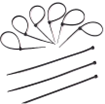 | Cintos plásticos | Agrupar cables | Preparar según sea necesario |
4 |  | Paño de limpieza en seco | Limpieza del tablero | 1pc |
5 | 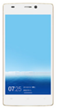 | Teléfono móvil / Tablet | Instalar la aplicación Veyes para vista previa de video y configuración de parámetros. | 1pc |
6 |  | Metro | Medir la altura de instalación de la lente ADAS orientada hacia adelante y ayude en la instalación en otros escenarios. | 1pc |
7 |  | Marcador | Marcar líneas para la instalación de la Dashcam | 1pc |
8 |  | Cortadores (pinzas para cortar) | Cortar y pelar el cables | 1pc |
9 |  | Cinta aislante de goma | Aislar los extremos del cable | 1pc |
10 | 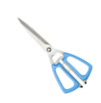 | Tijeras | Corta cinta aislante o sujetacables | 1pc |
11 |  | Multímetro | Localizar la fuente de alimentación del vehículo, medir la conducción del arnés y medir la señal de pulso | 1pc |
12 |  | Cinta impermeable | Protección impermeable para conectores de cables exteriores | 1pc |
13 | 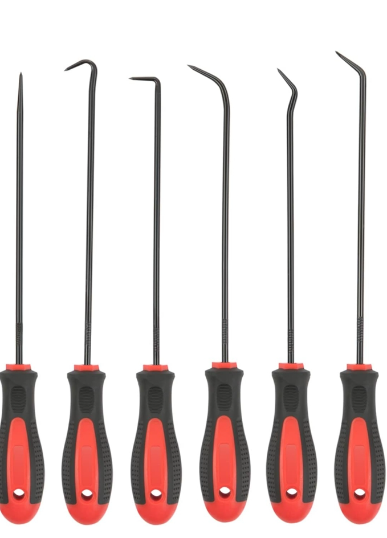 | Herramienta para perforar y punzar | Se utiliza para punzar un cable y añadir conexiones externas. | 1 Set |
14 | 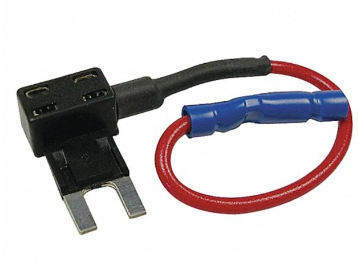 | Fusible para adición de circuito | ConexionesPara agregar una línea de fusible adicional en el fusible eléctrico actual que está funcionando. | 2 por camara |
15 | 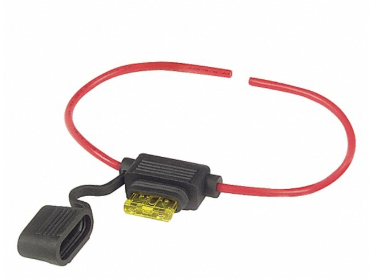 | Fusible de enlace | Añadir un fusible de seguridad antes de cualquier conexión externa | 2 Por camara |
16 |  | Soldador eléctrico | Se usa para soldar la conexión. | 1 |
17 | 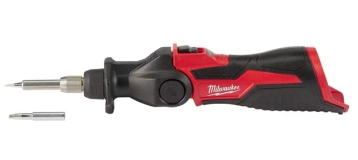 | Herramienta de soldadura | Se usa para soldar la conexión. | 1 |
18 | 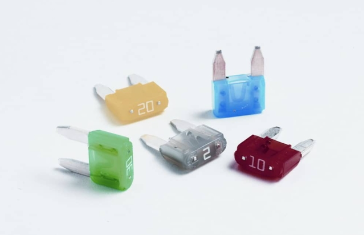 | Fusibles | Usar máximo 5 amperios | Según sea necesario |
3.2 Precauciones de Seguridad
Asegúrese de que el vehículo esté apagado y estacionado en un lugar seguro y estable.
El vehículo debe estar sobre una superficie plana para evitar cualquier movimiento durante la instalación.
Use equipo de protección según sea necesario (guantes, gafas de seguridad).
4. Proceso de Instalación
4.1 Instalación de la Tarjeta SIM y Tarjeta de Memoria
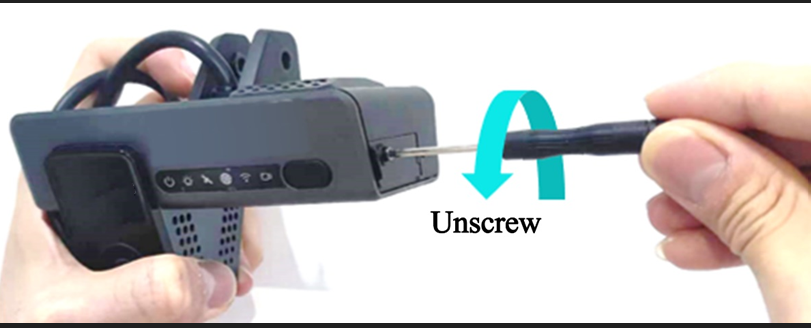
Tome la Dashcam (apagada) y use la llave del kit para abrir el panel de la ranura de tarjetas a la derecha de la Dashcam girando en sentido antihorario.
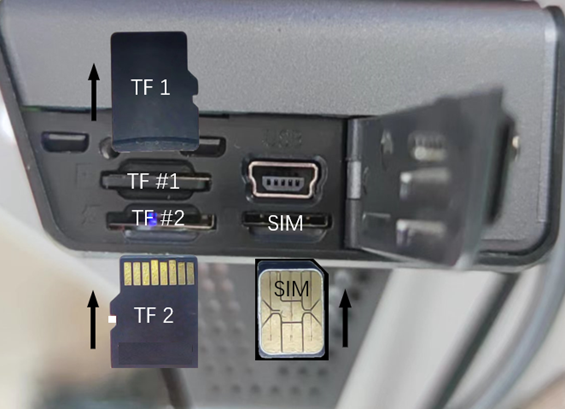
Instale la tarjeta SIM y la tarjeta Micro SD como se muestra en la figura a continuación (preste atención a la dirección de inserción de las tarjetas).
Una vez que escuche el sonido de clic al empujar completamente las tarjetas, indica que las tarjetas están instaladas en la dirección correcta; si hay una resistencia evidente durante la instalación, indica que la dirección de instalación es incorrecta. Retire las tarjetas a tiempo para evitar daños tanto a las tarjetas como al soporte de tarjetas.
Si la tarjeta Micro SD y la tarjeta SIM son demasiado pequeñas para ser empujadas completamente en la ranura con la mano, puede colocar la tarjeta en la ranura y luego empujarla con la palanca incluida en el paquete.
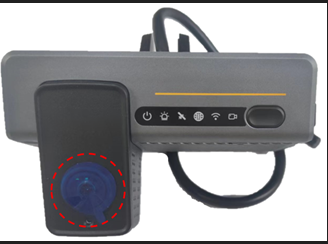
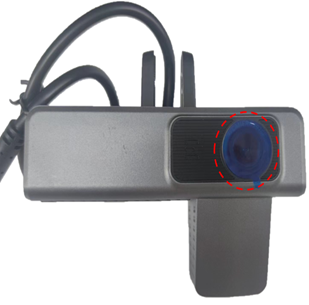
Después de la instalación de la tarjeta SIM y la tarjeta Micro SD, retire las pegatinas de protección de las lentes frontal y trasera de la Dashcam, y desprenda la película protectora de la luz LED en el panel frontal, como se muestra en la figura a continuación.
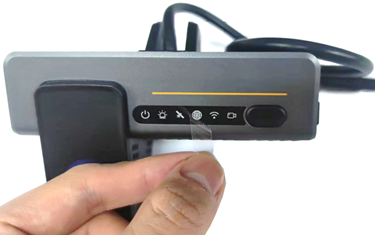
Instalación Correcta de la SIM
4.2 Cableado y Conexión de Alimentación
Pase el cable a través del revestimiento del techo del vehículo hasta la caja de fusibles.
Conecte los cables respectivos a la caja de fusibles.
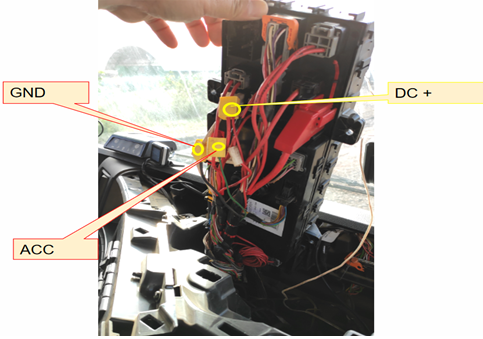
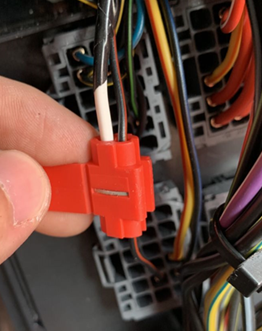
Después de montar la cámara en el parabrisas, conecte la cámara al cable de alimentación y pase el cable a través del revestimiento del techo del vehículo hasta el puerto OBD o la caja de fusibles, según el método de instalación preferido.
Si está utilizando la conexión OBD, pase el cable junto al puerto OBD y asegure la conexión.
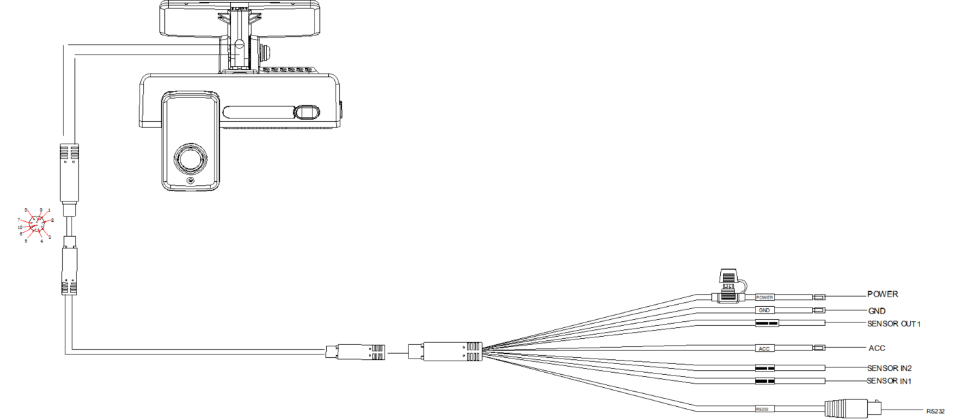
Si está realizando una conexión cableada (recomendado), pase el cable junto a la caja de fusibles y a continuación se muestra cómo debe conectarse el cableado:
Cable rojo a alimentación constante
Cable naranja a alimentación de encendido
Cable negro a tierra
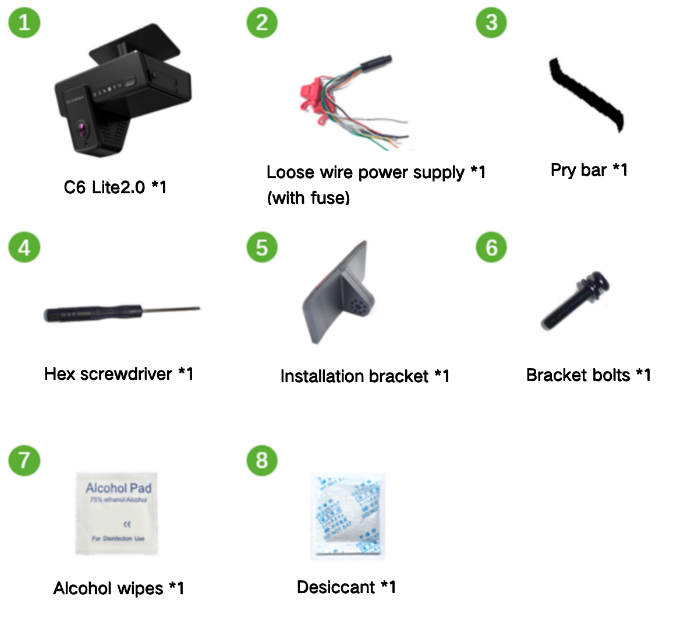
5. Ubicación de la cámara e instalación del soporte para Dashcam
5.1 Ubicación de la cámara
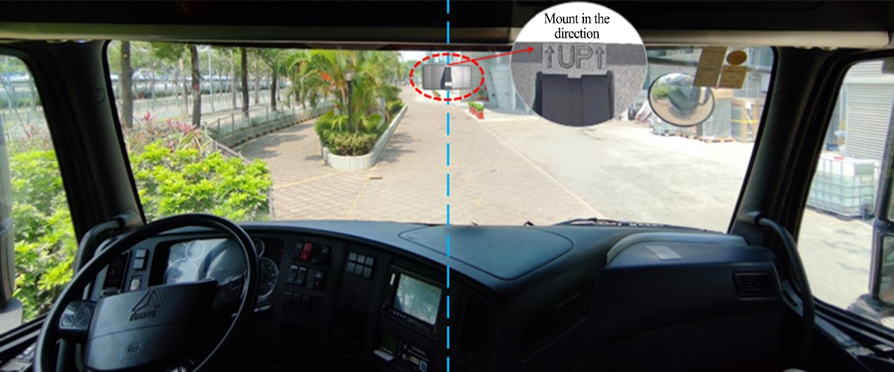
Identifique la ubicación recomendada para la instalación en el parabrisas.
Por favor, consulte el diagrama a continuación para asegurar una colocación correcta, evitando obstrucciones y sin bloquear la vista del conductor.
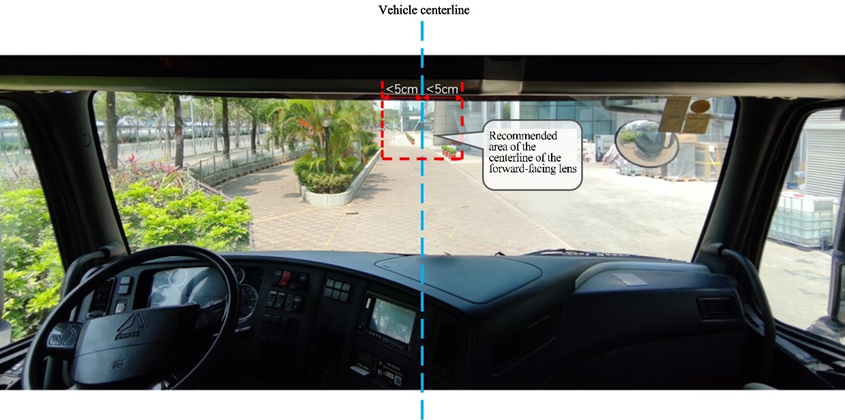
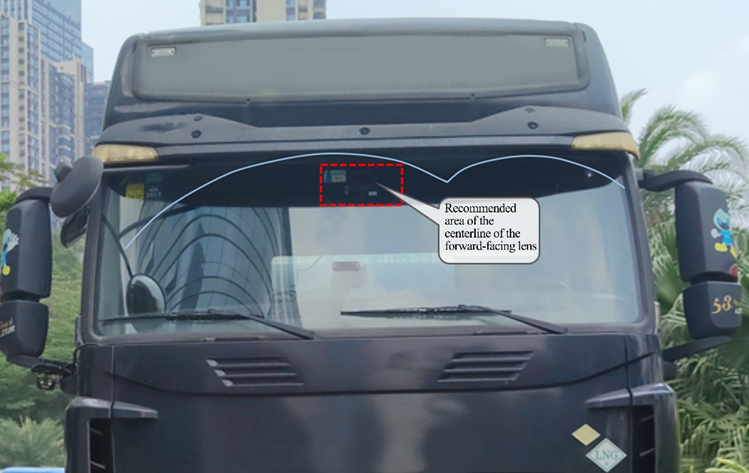
Estacione el vehículo en un terreno horizontal, limpie el interior y exterior del vidrio en el área objetivo de instalación con algodón embebido en alcohol para asegurarse de que no haya suciedad en el vidrio que pueda afectar el ángulo de visión de la lente para la supervisión de las condiciones de la carretera, y asegúrese de que el vidrio esté seco.
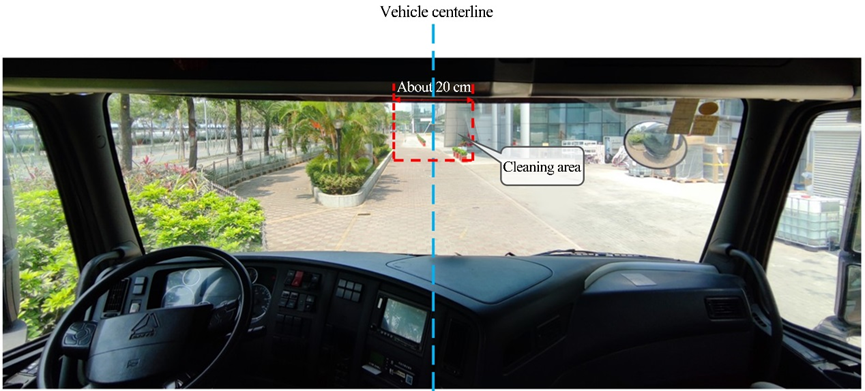
Retire la cinta adhesiva 3M, instale el soporte horizontalmente en el área objetivo de instalación del parabrisas delantero (el borde superior del soporte debe estar paralelo al borde superior del parabrisas) según la dirección indicada por la flecha en el soporte, y presione el soporte durante 10 segundos para asegurar que no queden burbujas de aire entre el soporte y el vidrio.
Nota: Al instalar el soporte, colóquelo según la dirección indicada en el mismo, de modo que el lado dentado quede hacia la derecha.
5.2 Instalación de la Dashcam
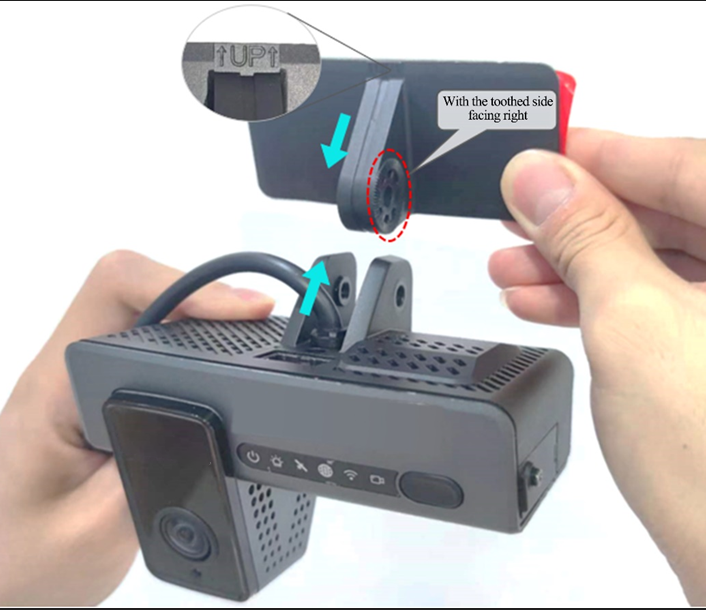
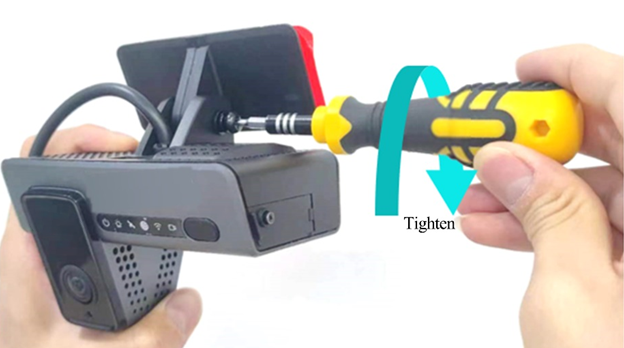
Conecta la Dashcam al soporte con el lado frontal hacia adentro (con los dientes del lado derecho del soporte encajados con los dientes del lado derecho interior de la Dashcam), y aprieta el tornillo del soporte en sentido horario con un destornillador Phillips PH2 lo suficiente para que se sostenga, pero lo suficientemente suelto para ajustar el ángulo de visión.
5.3 Ajuste del Ángulo
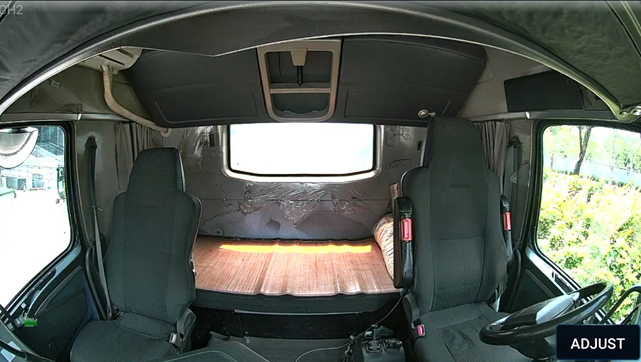
Antes de apretar el perno del soporte para asegurarse de que el ángulo de la Dashcam no se cambie fácilmente, ajuste el ángulo de la Dashcam inclinándola hacia arriba o hacia abajo hasta que se cumplan las siguientes condiciones:
El centro de la cabina debe estar en el medio de la pantalla.
La pantalla de la cabina debe estar horizontal.
El volante del vehículo debe mostrarse en la esquina inferior izquierda o derecha de la pantalla.
Vea a continuación un ejemplo de la vista del cockpit después de que la Dashcam haya sido ajustada correctamente.
Use un destornillador para apretar los pernos del soporte en sentido horario, de modo que la Dashcam no se mueva fácilmente.
Nota: Asegúrese de que la conexión entre el soporte y la Dashcam esté bien sujeta (el dispositivo esté conectado rígidamente al vehículo), para que la Dashcam no se mueva fácilmente. De lo contrario, el posicionamiento GPS será inexacto.
Solo después de que la Dashcam esté firmemente conectada al vehículo, el dispositivo puede ser encendido.
Si el dispositivo se fija e instala después de encenderlo, debe apagarse y encenderse nuevamente antes de ser probado o usado.
6. Calibración y Configuración
6.1 Calibrar sistema ADAS
Mida la altura vertical (con precisión en centímetros o pulgadas) desde el suelo hasta la lente de monitoreo de condiciones de la carretera de la ZenCAM LITE, utilizando una regla de medición rígida o una cinta métrica. Esta medida se utilizará como la altura de instalación de la lente ADAS.
Mida la distancia horizontal desde la lente de monitoreo de condiciones de la carretera de la ZenCAM LITE hasta el borde exterior más alejado de la llanta izquierda (ubicándose fuera del vehículo y de frente al lado izquierdo de la parte frontal del vehículo). Esta medida se utilizará como el margen izquierdo de la lente ADAS.
Mida el ancho del frente del vehículo (distancia entre los bordes exteriores más alejados de las llantas de ambos lados) y la longitud del frente del vehículo (distancia horizontal desde la lente ADAS hasta la placa del vehículo). Consulte la figura a continuación como ejemplo de la medición de distancias.
Nota:
Al medir la altura vertical desde el suelo hasta la lente de monitoreo de condiciones de la carretera de la ZenCAM LITE, asegúrese de que la regla o cinta métrica esté completamente perpendicular al suelo antes de leer el valor de la medición.
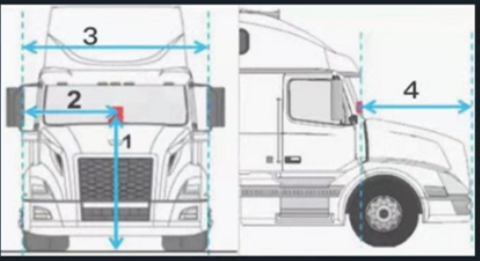
1: Altura de instalación de la lente ADAS
2: Margen izquierdo de la lente ADAS
3: Ancho del frente del vehículo
4: Longitud del frente del vehículo
Después de realizar las mediciones anteriores, siga los pasos que se indican a continuación:
Descargue la aplicación Veyes desde los enlaces correspondientes.
Encienda el dispositivo y espere a que se encienda el LED de Wi-Fi de la cámara.
Conéctese a la red Wi-Fi.
(Asegúrese de conectarse a la red de la cámara identificada como 003F, 00D2 o 00710).
Abra la aplicación Veyes, verifique que esté conectado a la cámara e introduzca las siguientes credenciales:
Usuario: admin
Contraseña: Para obtener la contraseña, contacte a soporte técnico en
support@zenduit.com o al +1 (855) 936-3848 ext. 2
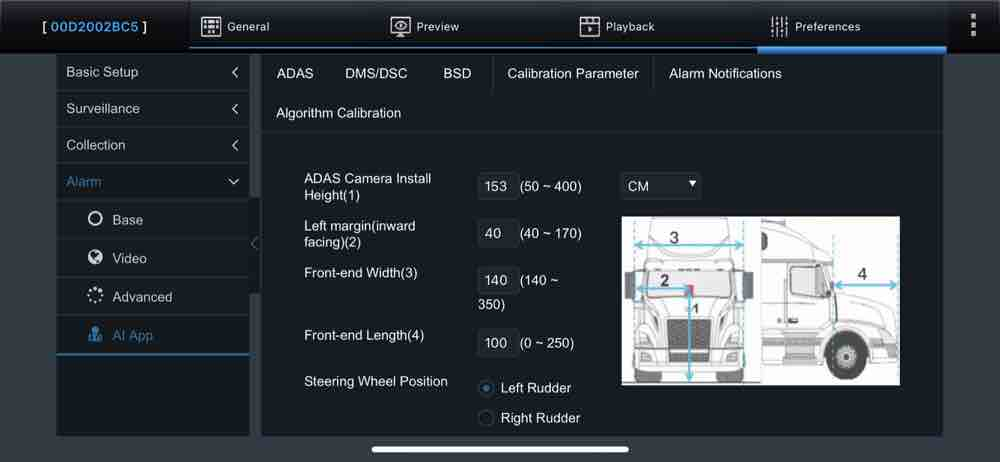
Una vez completada la conexión, inicie sesión en la aplicación Veyes y navegue a:
Preferencias > Alarma > AI App > Parámetros de Calibración
La altura de calibración ADAS puede ingresarse en centímetros (cm) o pulgadas (inch).
En los campos de configuración, introduzca los siguientes valores obtenidos en el paso anterior:
Altura de instalación de la lente ADAS
Margen izquierdo de la lente ADAS
Ancho del frente del vehículo
Longitud del frente del vehículo
En Posición del Volante (Steering Wheel Position), seleccione:
Volante a la izquierda (Left rudder): si el asiento del conductor está orientado hacia el frente y el volante se encuentra en el lado izquierdo de la cabina.
Volante a la derecha (Right rudder): si el volante se encuentra en el lado derecho de la cabina.
Una vez ingresados todos los parámetros y seleccionada la posición del volante, presione Guardar (Save) para aplicar la configuración.
6.2 Configuración de Sensores de Entrada
El dispositivo está equipado con una caja de alimentación convencional y admite hasta 10 entradas, incluyendo 4 entradas IO.
Descripción General de la Pantalla de Alarma IO
Número de Sensor:
Las opciones incluyen Sensor1, Sensor2, Sensor3 y Sensor4.
(Dependiendo la caja de alimentación las entradas IO pueden variar).
Nombre:
El nombre del sensor puede personalizarse o modificarse según las necesidades específicas de la instalación.
OSD (Visualización en Pantalla):
Representa la abreviatura del nombre del sensor, la cual puede personalizarse para su superposición en la imagen de video.
Tipo de Alarma:
Las opciones disponibles son Alarma o Evento.Cuando el Tipo de Alarma está configurado como “Alarma”:
La alarma se muestra superpuesta tanto en la vista previa como en los videos grabados.
La alarma se envía a la plataforma.
Se generan y almacenan registros de alarma.
Cuando el Tipo de Alarma está configurado como “Evento”:
Se habilita la superposición OSD en la imagen.
El evento no se reporta a la plataforma.
Se generan y almacenan registros de eventos.
Uso del Sensor
Define la función del sensor. Las opciones incluyen:
Dirección a la izquierda
Dirección a la derecha
Freno
Privacidad
Configuración del Disparo (Trigger Settings)
Presione Configurar (Setup) para acceder a la pantalla de configuración del sensor.
Modo de Disparo
El modo de activación puede configurarse en una de las siguientes opciones, siendo Alto (High) el valor predeterminado:
Alto (High): El estado normal es Bajo; cambia a Alto cuando se activa.
Bajo (Low): El estado normal es Alto; cambia a Bajo cuando se activa.
Pulso (Pulse): El estado normal es Bajo; el estado fluctúa cuando se activa.
Tiempo Efectivo de Alarma
Define el periodo durante el cual múltiples activaciones del mismo sensor se consideran como una sola alarma.
Rango de valores: 0 a 10 segundos (valor predeterminado: 5 segundos).
Ejemplo: Si una alarma de detección de movimiento se activa a las 13:23:30 y se libera a las 13:23:50, al establecer el tiempo efectivo en 10 segundos, cualquier nueva activación de detección de movimiento dentro de los siguientes 10 segundos se considerará parte de la misma alarma. Esto evita la generación de múltiples registros redundantes en el historial de alarmas. La vinculación de la alarma permanecerá activa hasta que se liberen todos los eventos de detección de movimiento posteriores.
7. Verificación Posterior a la Instalación
Verifique la transmisión de video de la cámara en el panel de control de ZenCAM.
Compruebe que la imagen sea clara y que la grabación funcione correctamente.
Si se presenta algún problema, consulte la sección de Solución de Problemas.
8. Solución de Problemas y Soporte Técnico
Para resolver posibles inconvenientes con la cámara, consulte los siguientes recursos:
Problemas de conexión de la cámara:
Consulte la Guía de solución de problemas de conectividad de la cámara.La cámara no detecta automáticamente el APN:
Consulte la guía para configurar el APN de forma manual.Visualización de grabaciones desde la tarjeta SD:
Consulte la guía para ver los videos almacenados en la tarjeta SD del dispositivo AD Plus.Problemas de grabación:
Consulte la guía para comprobar y solucionar problemas de grabación.En caso de requerir apoyo adicional puede enviar un correo a support@zenduit.com o marcando al (647) 494 9003
¿Fue útil esto?
¿Aún necesitas ayuda? Pregunta al equipo