ZenduONE Indoor - Setup MokoSmart Gateways & Beacons in Office
Escrito por Maria Daniela
Localizar los MK100 Gateways y MS M2 Beacons proporcionados
Todos los lectores/gateways y beacons están etiquetados de acuerdo con lo siguiente:Google Sheet .
Acceder al backend de Trax
Siga este enlace link
Si el enlace ha expirado: Vaya a ZenduONE Admin → Usuarios → Base de datos → ‘BLE Testing’.
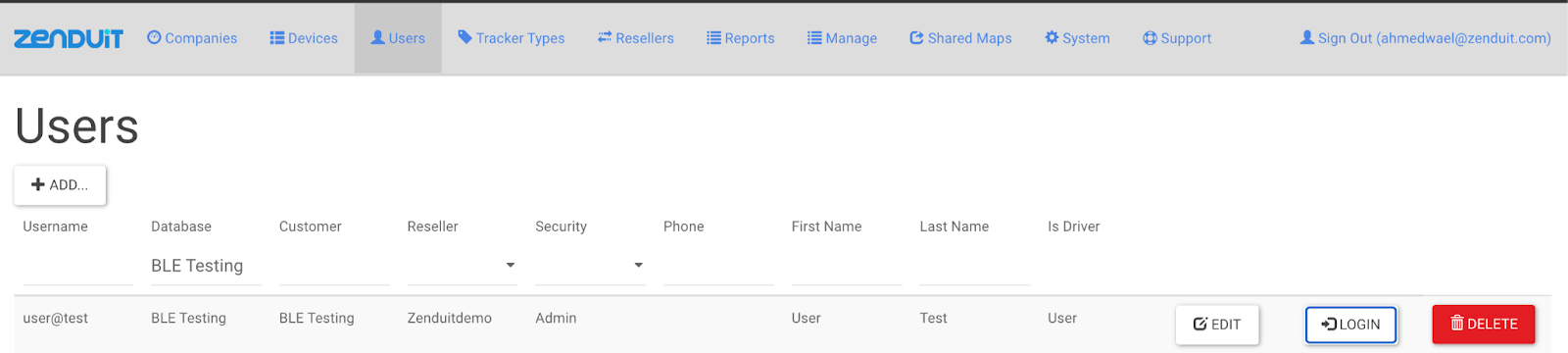
Login.
Una vez que inicies sesión, se mostrará la siguiente ventana.
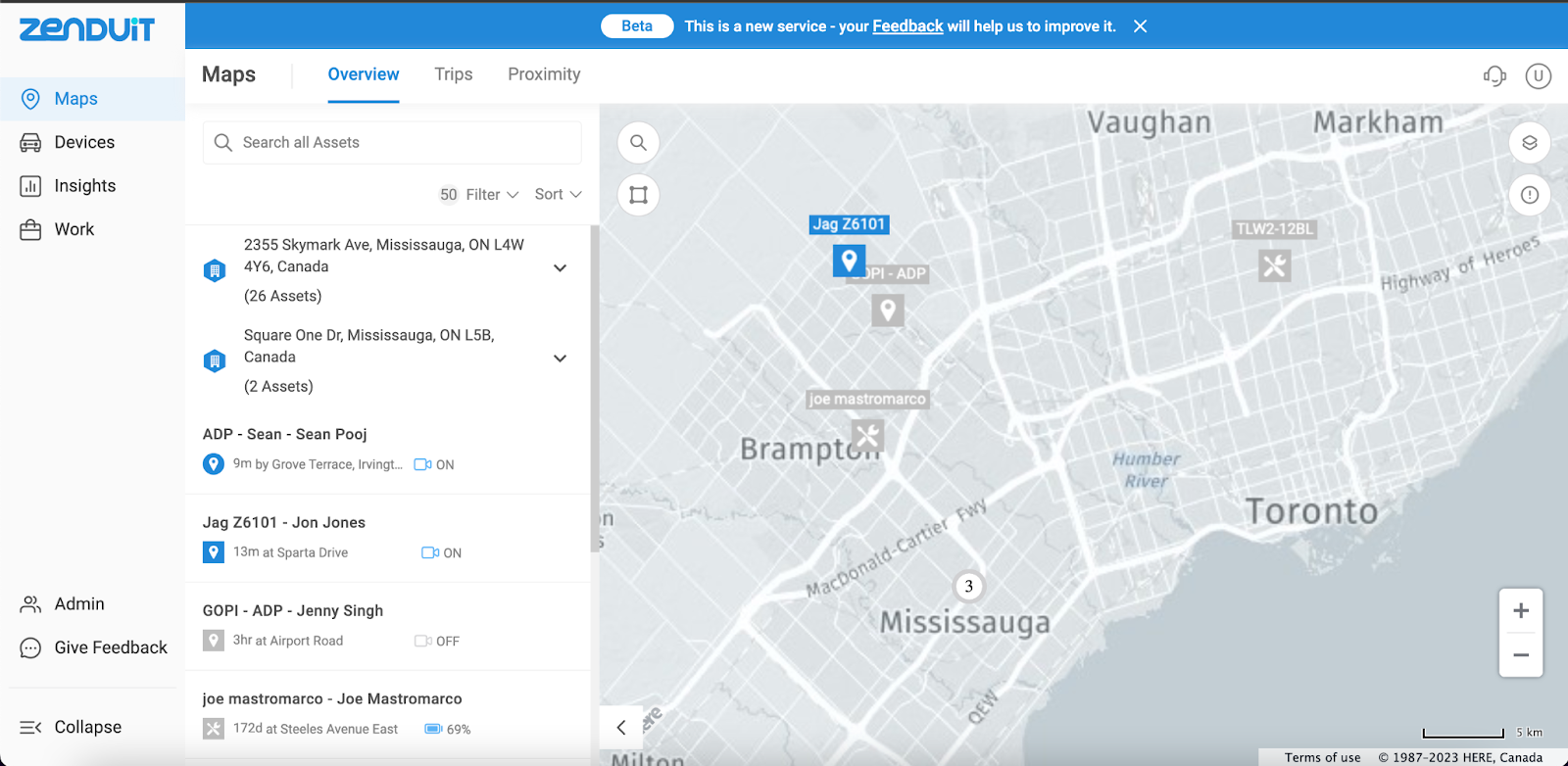
Conectando los Lectores/Puertas de Enlace
Visualiza los mapas de posicionamiento propuestos para las puertas de enlace (gateways) y localiza los enchufes/ubicaciones para cada puerta de enlace.
Conecta una puerta de enlace y sigue las instrucciones para configurarla. (Comienza con R1 y sigue hasta R11).
Es muy importante que tomes nota de dónde colocaste cada Lector/Puerta de Enlace en su ubicación propuesta (ya que necesitaremos esa información en el siguiente paso).
Actualizar Mapas Personalizados
Desde la página de inicio (de esa base de datos), dirígete a Admin → Mapas Personalizados → Zenduit Floor 4 - Taj Test.
Se te presentará la siguiente página:
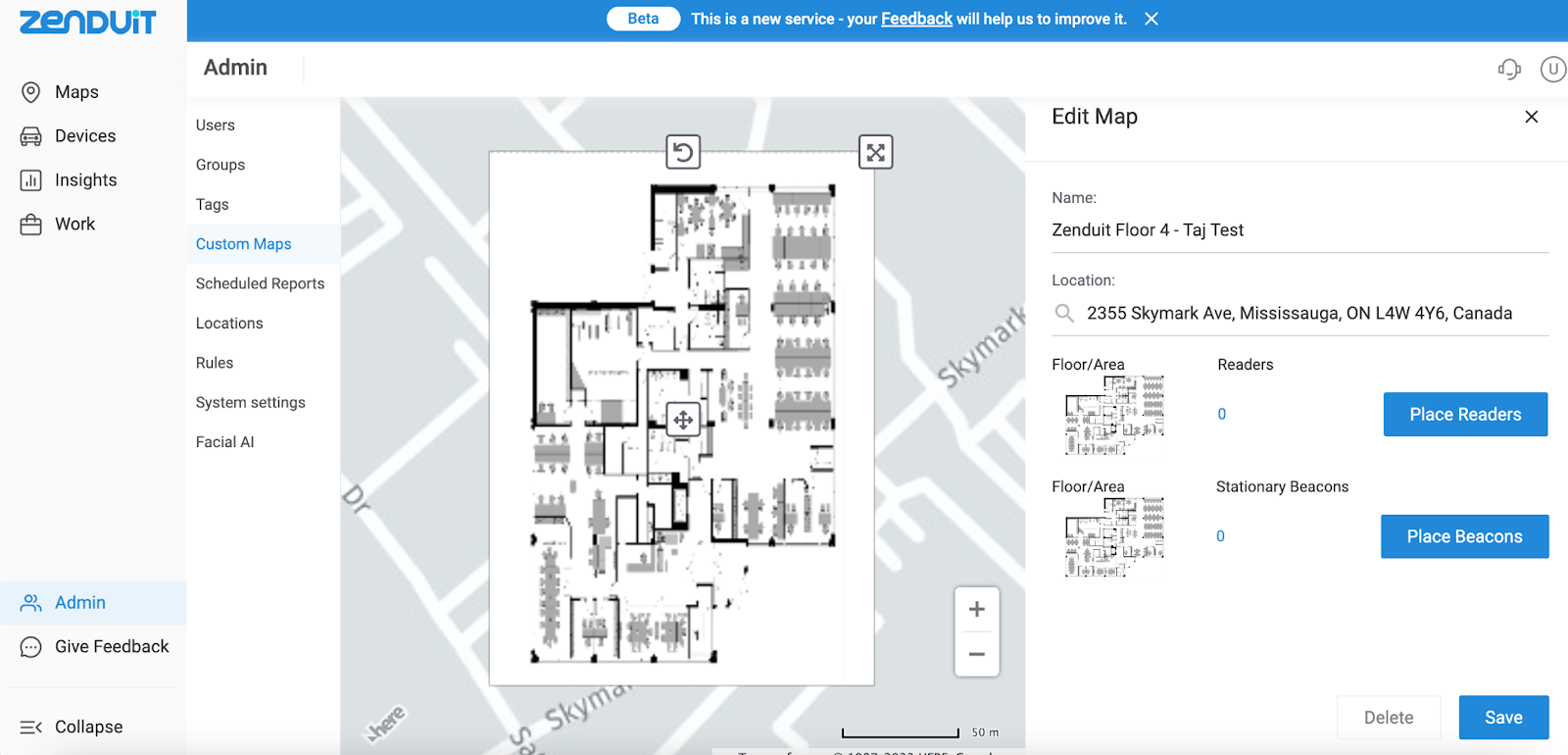
En esta etapa, haz clic en "Colocar Lectores".
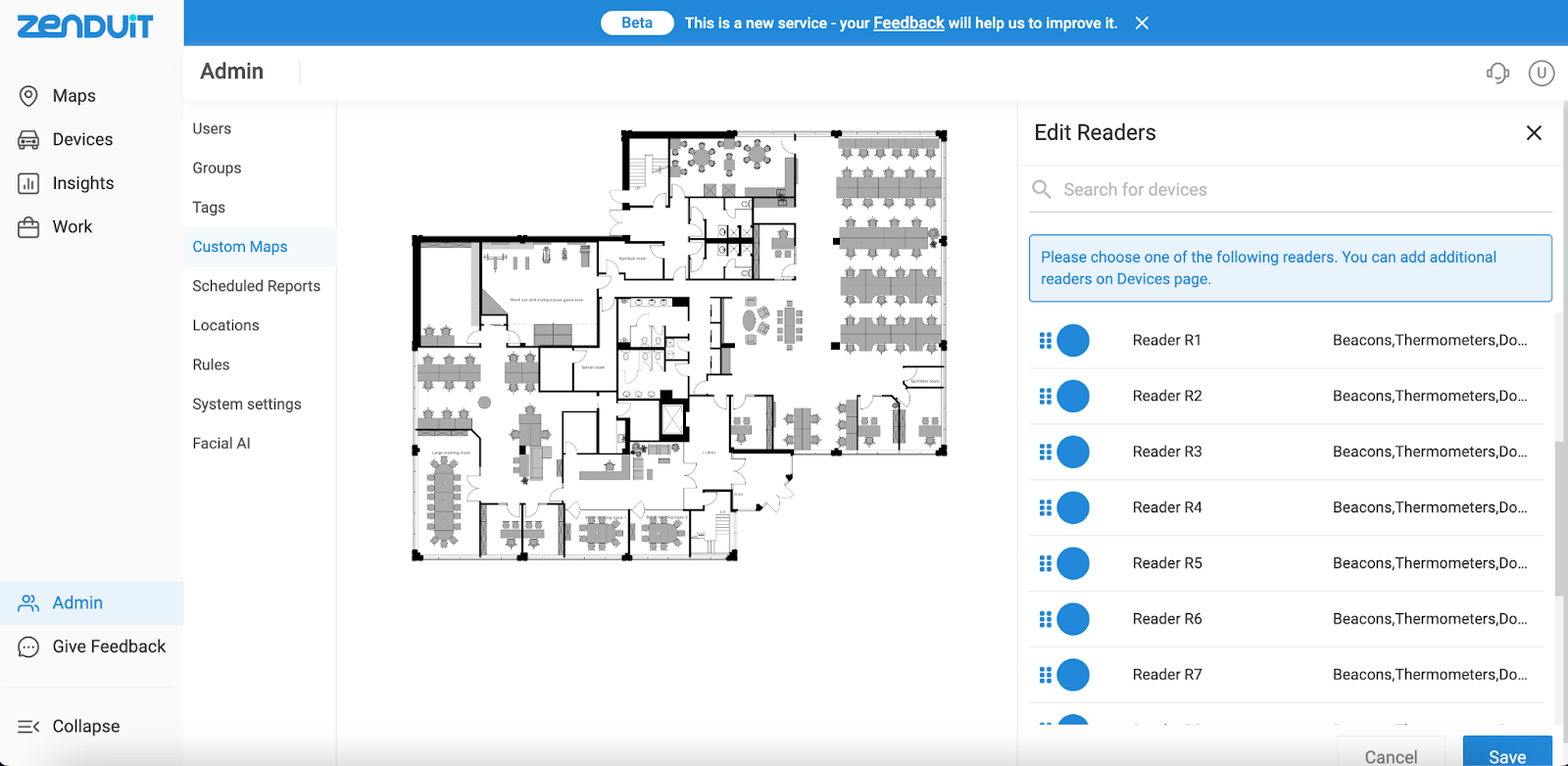
Mueve y coloca los Lectores/Gateways de acuerdo con la ubicación física real y la colocación de los Lectores/Gateways.
Una vez que los Lectores/Gateways estén activos, aparecerán en azul en el mapa principal. Si aparecen en gris, es posible que no se hayan configurado correctamente. Desenchufa y vuelve a enchufar el Lector/Gateway. Si eso no funciona, regresa al paso 3b y repite los pasos, formateando y reiniciando el gateway.
Enciende los Beacons
Voltea los Beacons.
Desatornilla la tapa trasera.
Retira la tapa trasera.
Localiza el pequeño botón negro.
Mantén presionado el pequeño botón negro hasta que la luz roja parpadee rápidamente (verás la luz roja parpadeando en la parte frontal del Beacon).
Una vez que hayas visto la luz roja parpadeando, significa que el beacon está encendido. Coloca nuevamente la tapa trasera y sella el Beacon.
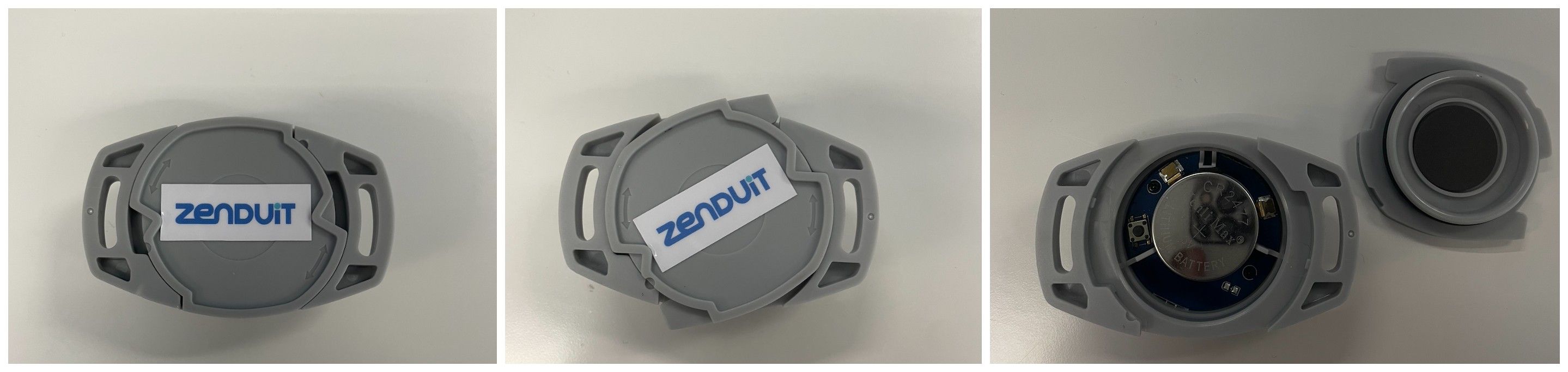
Los beacons ya han sido instalados en Trax, por lo que, después de encenderlos, espera unos minutos y automáticamente cambiarán de color gris a azul en el mapa.
Producto de demostración
Regresa a la página principal.
Haz clic en el icono de Edificio en el mapa.
Haz clic en el piso ‘Zenduit Floor 4 - Taj Testing’.
Asegúrate de que todos los gateways y beacons estén apareciendo en azul en el mapa y no en gris. (Es posible que debas esperar un poco, ya que toda la información se cargará correctamente).
Haz una demostración del producto moviendo los beacons y observando cómo se actualizan sus ubicaciones en Trax. (Cada actualización tomará aproximadamente 60 segundos, como se mostró en pruebas previas).
¿Fue útil esto?
¿Aún necesitas ayuda? Pregunta al equipo