Pérdida de vídeo en cámaras auxiliares con PowerBox Max (PBM)
Objetivo: Esta guía describe el procedimiento recomendado para diagnosticar y resolver problemas de videoloss en cámaras auxiliares conectadas a un PowerBox Max, permitiendo identificar de forma precisa si la causa raíz corresponde a configuración, cableado, cámara auxiliar o fallo de hardware en el PowerBox Max.
Escrito por Support Team
1. Consideraciones previas a la revisión
Antes de iniciar cualquier diagnóstico, es indispensable tener claridad sobre las características de la instalación:
Número de serie de la(s) cámara(s) afectada.
Número total de cámaras auxiliares instaladas.
Modelos de cámaras auxiliares utilizadas.
Número de pines de las cámaras auxiliares (4 o 6 pines).
Tipo de conexión:
Conexión directa al PowerBox Max.
Uso de cables de extensión.
Tipo de cable de extensión:
Número de pines (4 o 6 pines).
Longitud total del cable.
Cantidad de extensiones utilizadas en un mismo canal.
Nota: Se debe contar con las versiones más recientes de firmware tanto en la dashcam como en el PowerBox Max.
Para validar o actualizar el firmware, póngase en contacto con el equipo de soporte a través del correo support@zenduit.com, enviando la información recopilada previamente y el contexto detallado de la situación, antes de continuar con esta guía.
Nota: No se recomienda el uso de múltiples cables de extensión en un mismo canal.
Idealmente, debe utilizarse un solo cable de extensión con la longitud total requerida para la instalación. El uso de varias extensiones incrementa el riesgo de fallas, incluyendo videoloss, falsos positivos de daño en cámara y problemas intermitentes de señal.
2. Identificación del problema
Identificar claramente qué canales presentan videoloss.
Confirmar el número de canal afectado según la etiqueta del PowerBox Max (por ejemplo: VIN1, VIN2, VIN3, VIN4 e IP).
3. Verificación y reconfiguración desde la aplicación
3.1 Activar modo AP en la dashcam
Presionar dos veces el botón físico del panel de la cámara dashcam para activar el modo AP.
Nota: El modo AP se activa automáticamente si la cámara estaba apagada y el vehículo acaba de encenderse.
3.2 Conexión a la cámara
Desde un dispositivo móvil o computadora, acceder a la configuración de Wi-Fi.
Buscar una red con el formato: ST-<Número de serie de la dashcam>.
Conectarse a dicha red.
3.3 Configuración en la aplicación Veyes y verificación de video
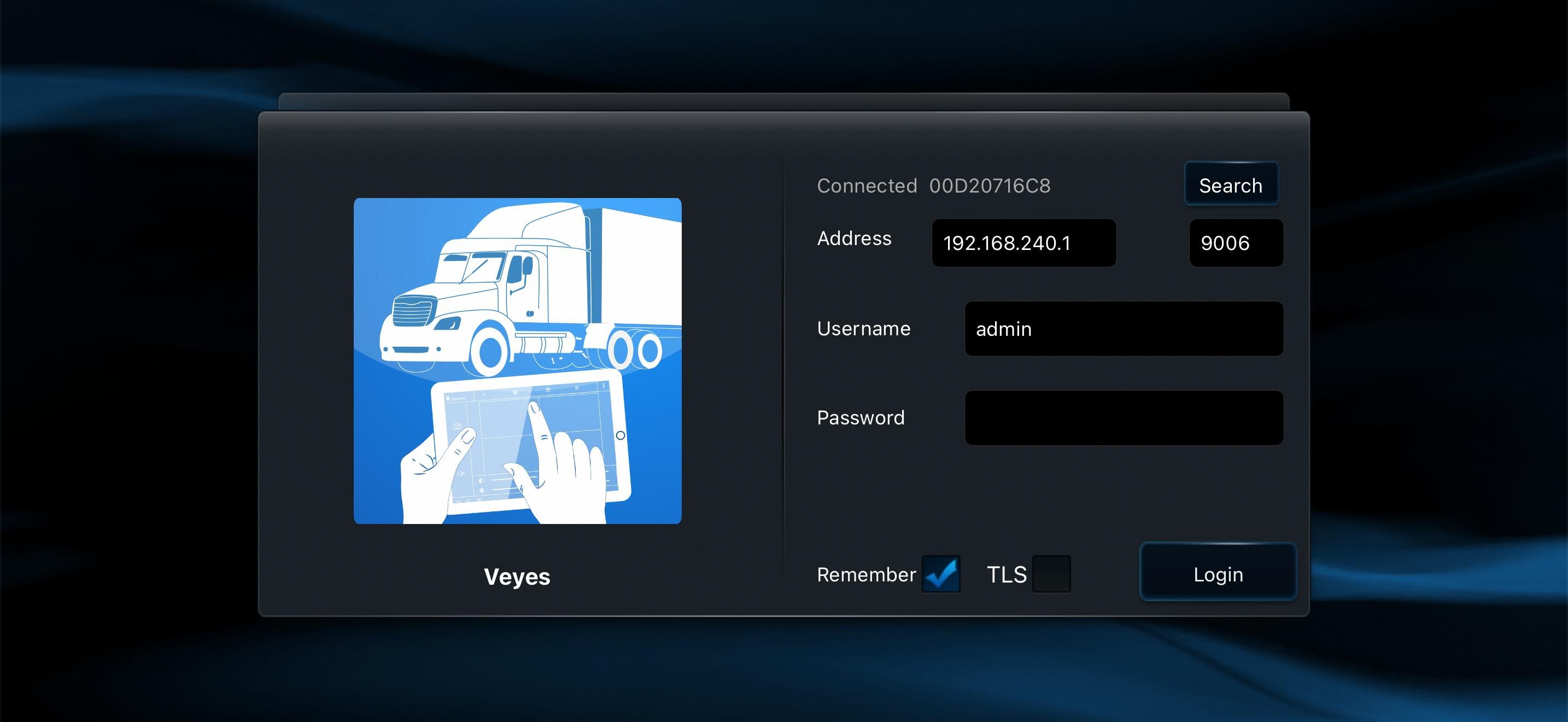
Abrir la aplicación Veyes.
Confirmar que el número de serie mostrado corresponde a la unidad en la que se está trabajando.
Ingresar con el usuario admin y la contraseña correspondiente.
Acceder a Configuraciones en el boton “Login”.
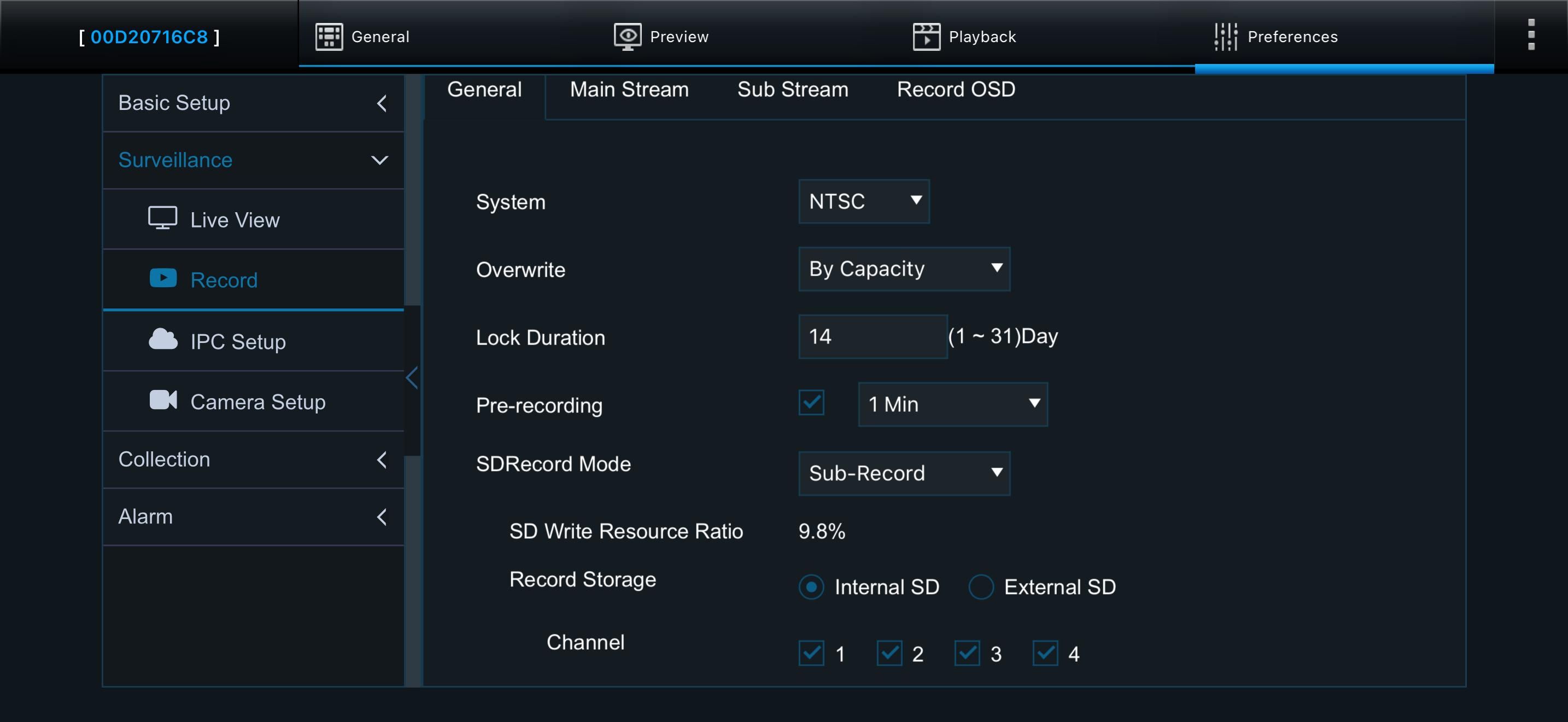
Ir a Preferencias → Vigilancia → Grabación.
asegurarnos de que en General, Main stream y Sub stream los canales deseados tengan una palomita y guardar la configuración.
Dar clic configuración IP y en Fast setup.
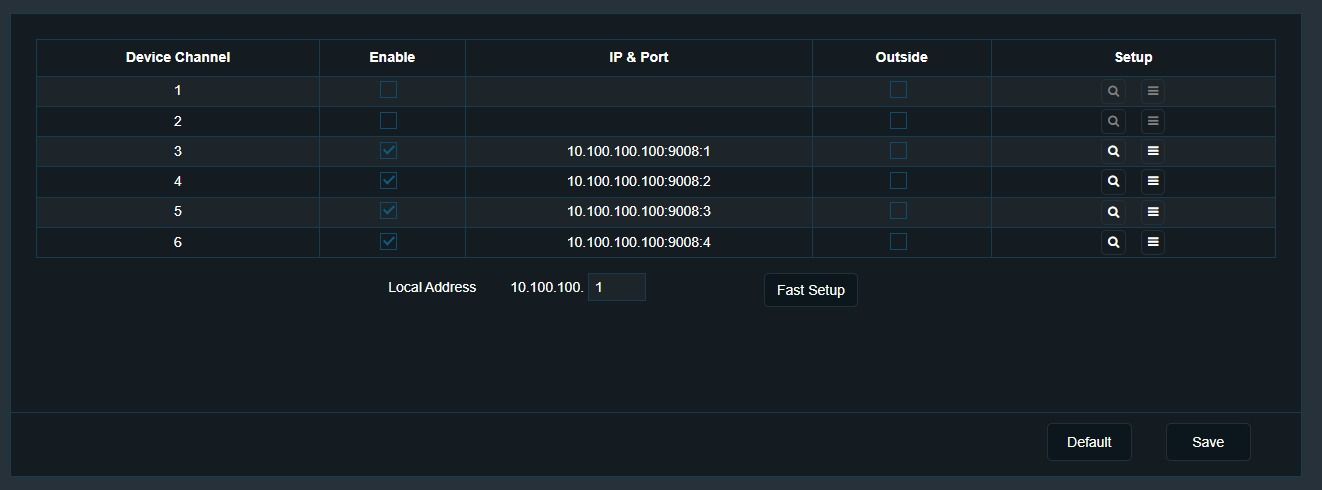
Esperar a que la configuración se aplique.
Presionar OK.
Dar clic en Guardar y nuevamente OK.
Acceder a la vista previa y confirmar si las cámaras auxiliares muestran señal de video.
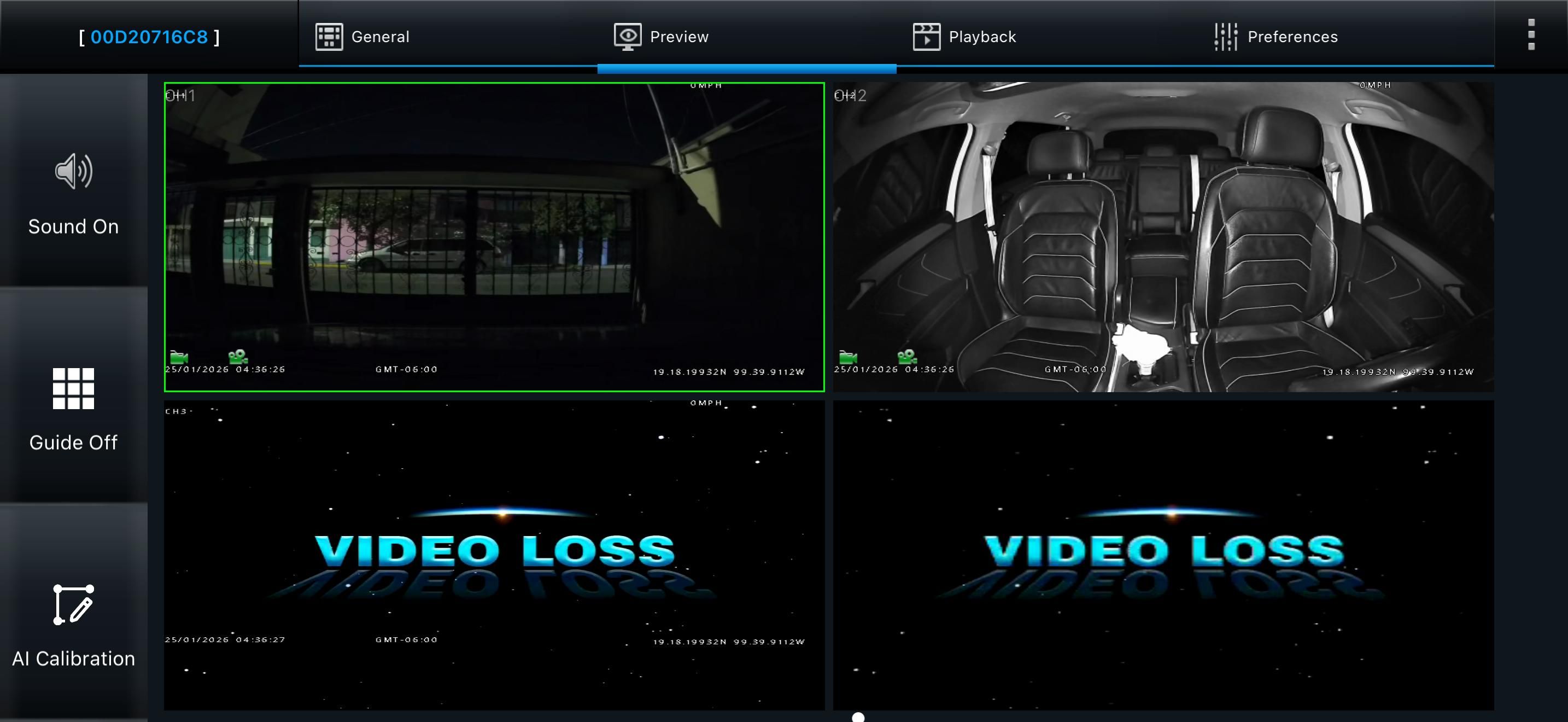
Si el video se visualiza correctamente, aquí el proceso finaliza y no es necesario continuar con los siguientes pasos.
4. Revisión física de conexiones
Confirmar si la cámara auxiliar está conectada directamente al PowerBox Max o mediante uno o más cables de extensión.
Verificar visualmente:
Conectores correctamente insertados.
Ausencia de pines doblados o dañados.
Correcta orientación del conector.
Desconectar y reconectar firmemente todas las conexiones desde el PowerBox Max hasta la cámara auxiliar afectada.
Repetir el procedimiento descrito en el punto 3.3 para confirmar nuevamente la visualización de video.
Si el video se visualiza correctamente después de esta revisión, no es necesario continuar.
5. Intercambio de canales para descartar falla del PowerBox Max
Si el video loss persiste:
Nota: Para camaras IP (6 pines) sálte al punto 6.1.2.
Identificar un canal funcional (por ejemplo, VIN2).
Intercambiar físicamente las conexiones:
Conectar la cámara del canal funcional al canal con video loss (por ejemplo, VIN3).
Conectar la cámara que presentaba video loss al canal funcional.
Realizar nuevamente el procedimiento descrito en el punto 3.3 para confirmar la visualización de video.
Interpretación de resultados
Caso 1:
El canal que originalmente tenía videoloss continúa sin video, aun usando una cámara funcional.
El canal del PowerBox Max está defectuoso y el PowerBox Max debe ser reemplazado.Caso 2:
La falla se mueve junto con la cámara.
El problema está asociado a la cámara auxiliar o al cable de extensión.
6. Diagnóstico de cámara auxiliar vs cable de extensión
Regresar la cámara funcional a su canal original para mantener la estandarización de la instalación.
En el canal que presenta videoloss, desconectar la cámara auxiliar del cable de extensión.
A partir de este punto, seguir uno de los siguientes escenarios:
6.1.1 (A)Prueba con cámara auxiliar existente
Si no se cuenta con una cámara auxiliar de repuesto:
Desmontar la cámara auxiliar instalada en el vehículo.
Conectarla directamente al PowerBox Max, sin utilizar cables de extensión.
Seguir el procedimiento indicado en el punto 3.3 para confirmar la visualización de video.
6.1.2 (B)Prueba con cámara auxiliar de repuesto
Ya que se cuenta con una cámara auxiliar de repuesto:
Conectar la cámara auxiliar de repuesto al cable de extensión (para cámaras IP conectar sin extensiones).
Seguir el procedimiento indicado en el punto 3.3 para confirmar la visualización de video.
6.2 Interpretación de resultados
Lease el caso que correspona A/B
Caso A: Cámara auxiliar conectada directamente al PowerBox Max
A.1 La cámara auxiliar sí da video
La cámara auxiliar funciona correctamente.
El problema está en el cable de extensión, el cual debe ser reemplazado.
Proceder conforme al punto 6.3 – Procedimiento de reemplazo del cable de extensión.
A.2 La cámara auxiliar no da video
El problema está en la cámara auxiliar, la cual debe ser reemplazada.
Sin embargo, esto no excluye que el cable de extensión también pueda estar dañado (si aplica).
Para descartar el cable de extensión (si aplica):
Tomar otra cámara auxiliar funcional (o una vez se cuente con el reemplazo).
Conectarla al cable de extensión que se está evaluando.
Repetir el procedimiento indicado en el punto 3.3 para verificar la visualización de video.
Caso B: Cámara auxiliar de repuesto conectada al extremo final
B.1 La cámara auxiliar de repuesto sí da video
El problema corresponde a la cámara auxiliar original.
El cable de extensión funciona correctamente
(en camaras IP con extensiones probar con ellas y reemplazarlas de ser necesario).
Proceder a la instalación definitiva de la cámara auxiliar.
Repetir el procedimiento del punto 3.3 para verificar la visualización de video antes de dejar la unidad.
B.2 La cámara auxiliar de repuesto no da video
El problema está en el cable de extensión, el cual debe ser reemplazado. (En el caso de cámaras IP reemplazar el power box max)
Proceder conforme al punto 6.3 – Procedimiento de reemplazo del cable de extensión.
6.3 Procedimiento de reemplazo del cable de extensión
Tomar el cable de extensión de reemplazo.
Conectarlo al PowerBox Max sin fijarlo definitivamente al vehículo.
Conectar la cámara auxiliar al nuevo cable de extensión.
Extender completamente el cable.
Repetir el procedimiento indicado en el punto 3.3 para verificar que ya no exista videoloss.
Una vez confirmada la visualización de video:
Proceder a la instalación definitiva del cable de extensión y la cámara auxiliar.
Confirmar nuevamente la señal de video antes de dar por concluida la instalación.
Siguiendo este procedimiento estructurado es posible identificar de manera clara y ordenada si un problema de videoloss se origina en la configuración, la cámara auxiliar, el cable de extensión o el hardware del PowerBox Max. Este enfoque reduce retrabajos, evita reemplazos innecesarios y asegura una instalación estandarizada y confiable.
¿Fue útil esto?
¿Aún necesitas ayuda? Pregunta al equipo