Instalación de la Cámara Inalámbrica ZenCAM
Escrito por Shubham Mishra
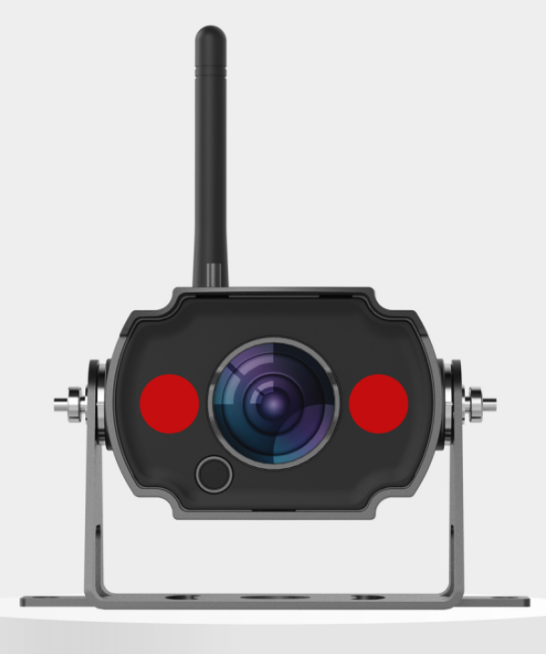 | 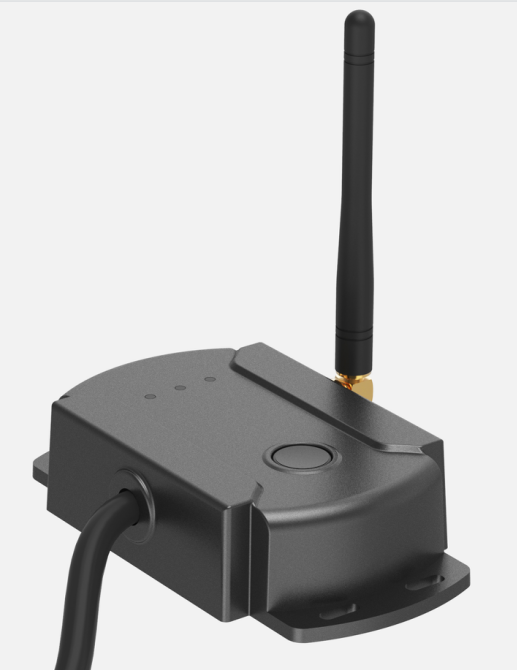 |
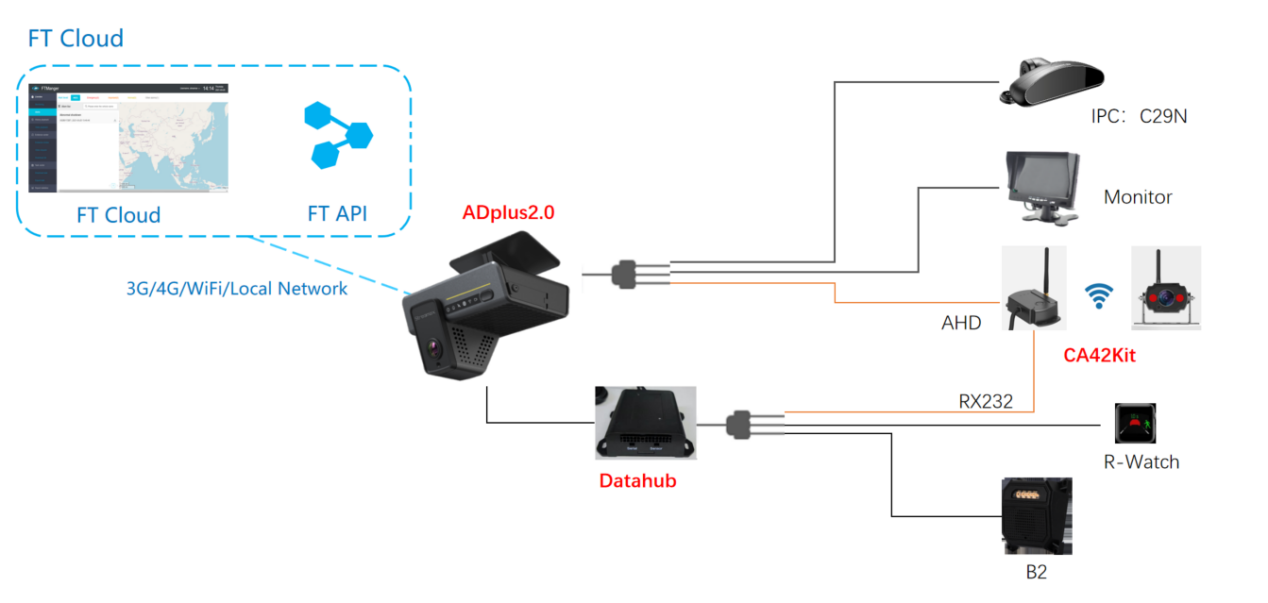
Composición del sistema:
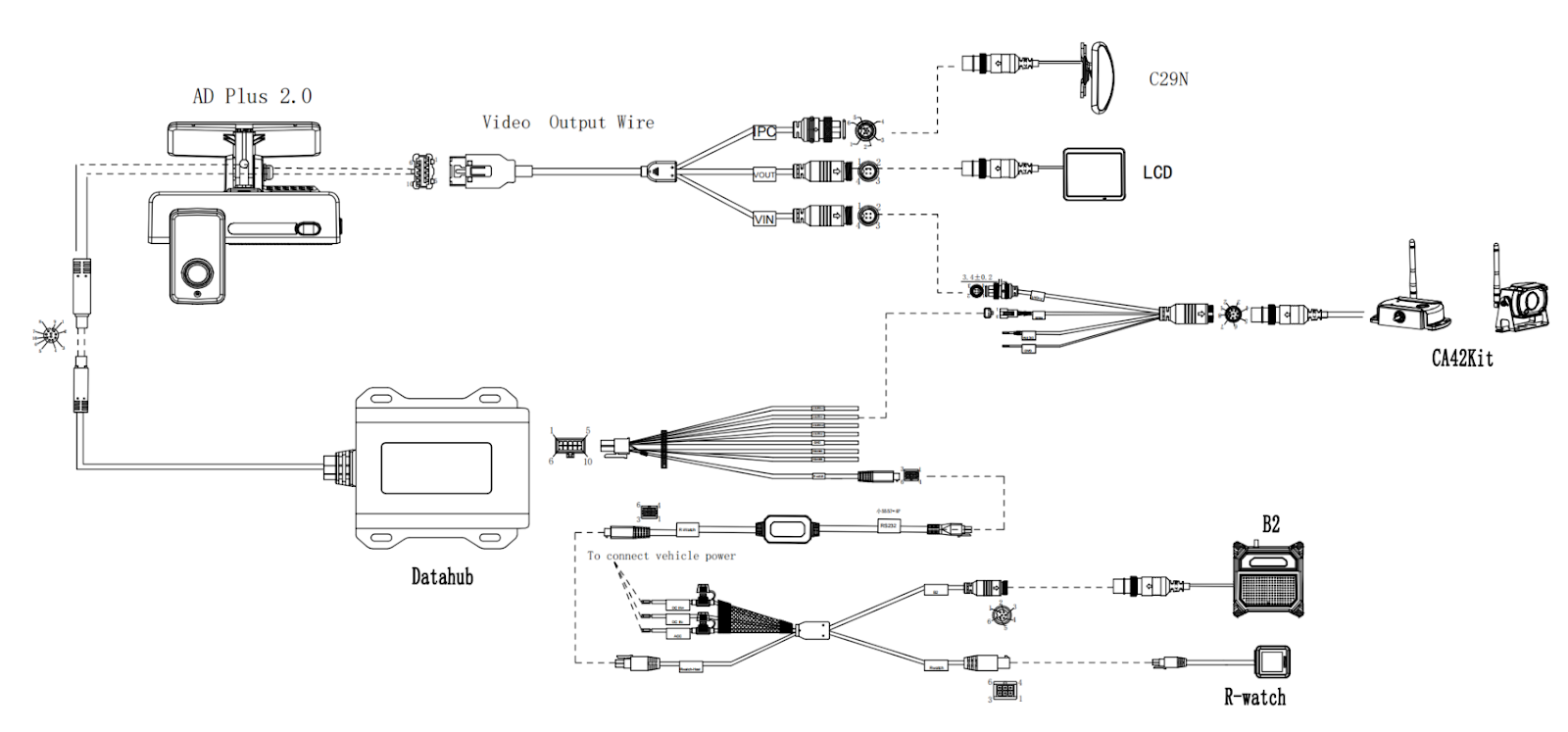
Cableado del sistema:
Paso de instalación 1: Insertar las tarjetas SIM y TF
Saca la Dashcam (apagada) y utiliza la llave Allen incluida en el kit para abrir el panel de la ranura de tarjetas, ubicado a la derecha de la Dashcam, girando en sentido antihorario.
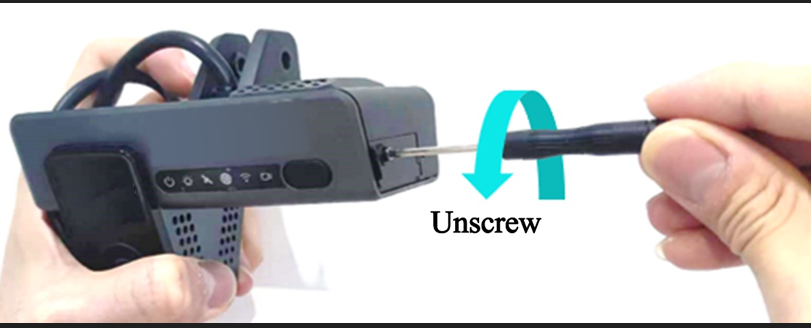
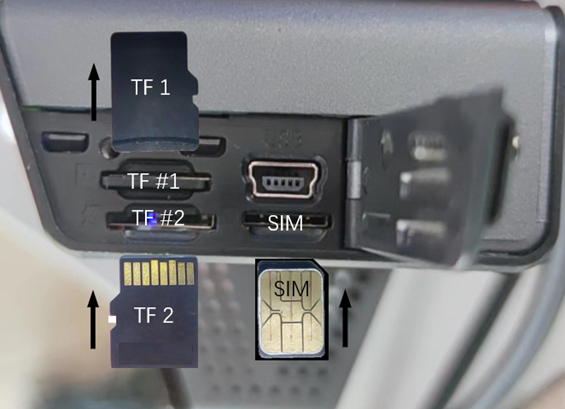
Instale la tarjeta SIM y la tarjeta Micro SD como se muestra en la figura a continuación (preste atención a la dirección de inserción de las tarjetas).
Una vez que escuche un clic al empujar completamente las tarjetas, significa que están instaladas en la dirección correcta; si siente una resistencia evidente durante la instalación, indica que la dirección es incorrecta. Retire las tarjetas a tiempo para evitar daños tanto a las tarjetas como al soporte.
Si la tarjeta Micro SD y la tarjeta SIM son demasiado pequeñas para empujarlas completamente en la ranura con la mano, puede colocar la tarjeta en la ranura y luego empujarla con la palanca incluida en el paquete.
Colocación de la cámara e instalación del soporte de la Dashcam
Identifique la ubicación recomendada para la instalación en el parabrisas.
Por favor, consulte el diagrama a continuación para asegurar la colocación correcta, evitando obstrucciones y sin bloquear la vista del conductor.
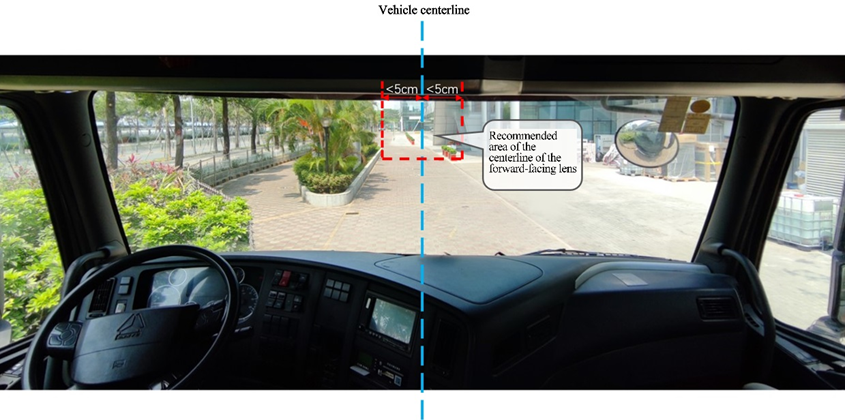
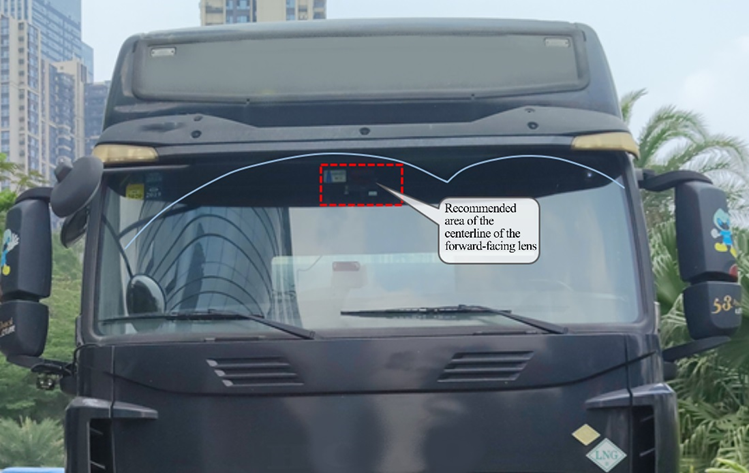
Estacione el vehículo sobre una superficie horizontal, limpie el interior y exterior del vidrio en el área de instalación objetivo con algodón con alcohol para asegurar que no haya suciedad que pueda afectar el ángulo de visión de la lente para el monitoreo de las condiciones de la carretera, y asegúrese de que el vidrio esté seco.
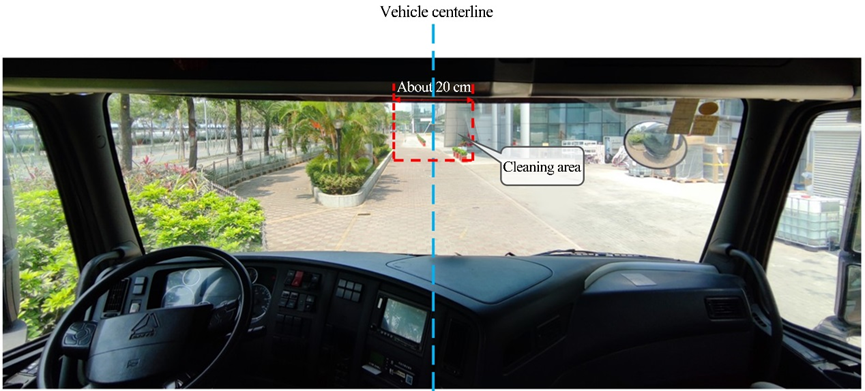
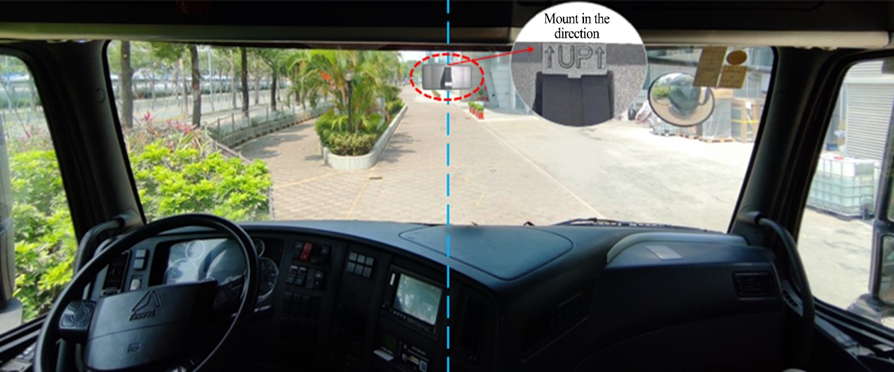
Despegue la cinta adhesiva 3M, instale el soporte de forma horizontal en el área objetivo de instalación del parabrisas delantero (el borde superior del soporte debe estar paralelo al borde superior del parabrisas) según la dirección indicada por la flecha en el soporte, y presione el soporte durante 10 segundos para asegurar que no queden burbujas de aire entre el soporte y el vidrio.
Nota: Al instalar el soporte, colóquelo según la dirección indicada en el soporte, de modo que el lado dentado quede hacia la derecha.
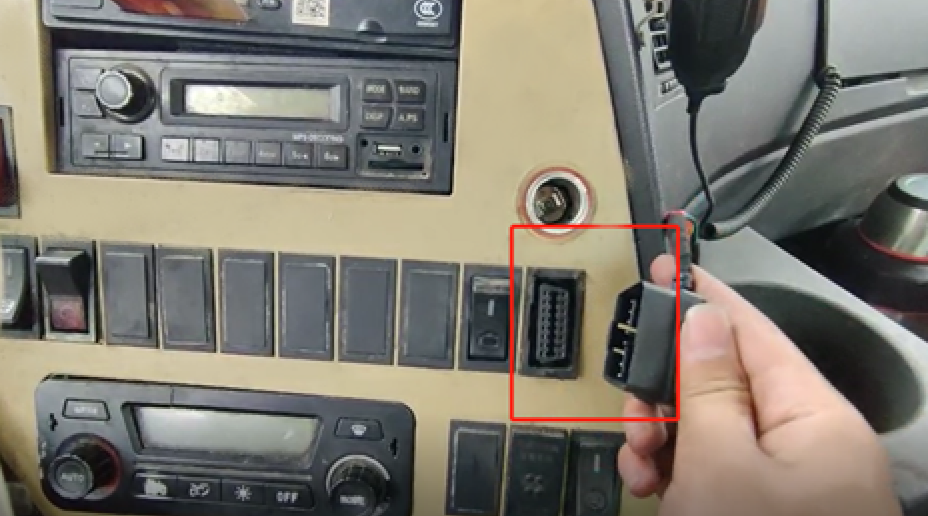
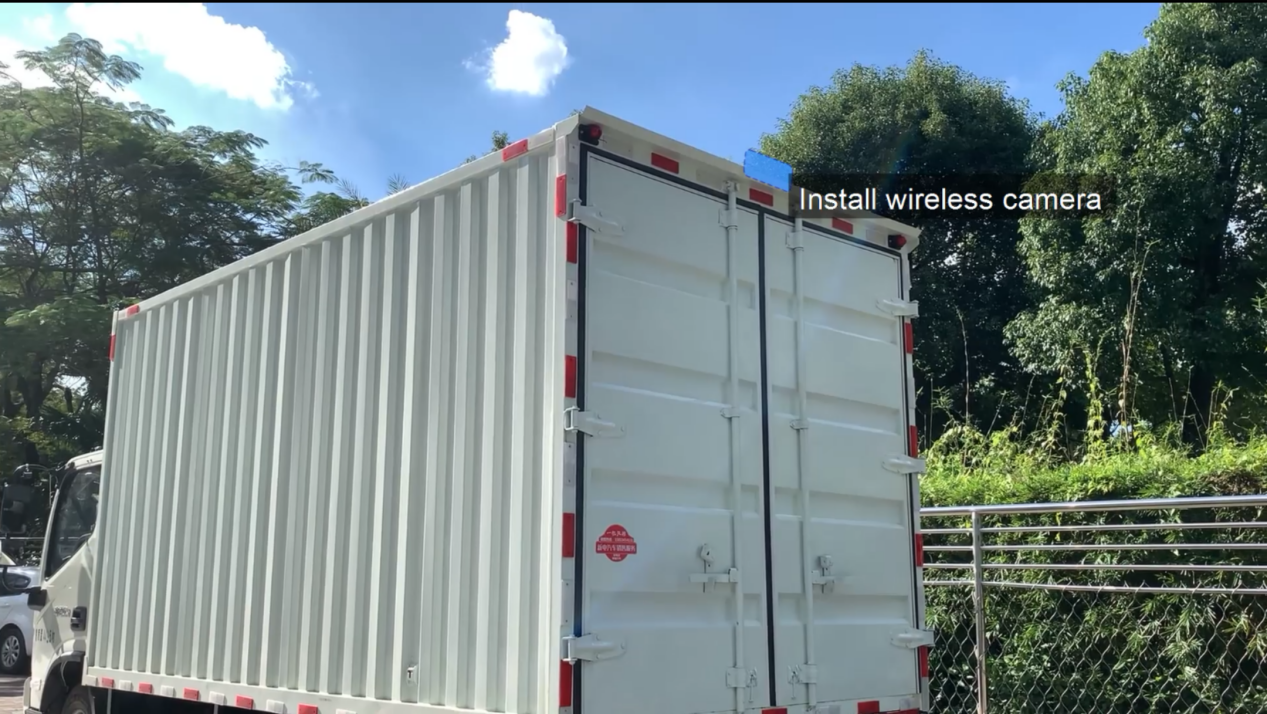
Posición recomendada para la instalación de la cámara inalámbrica CA42. Altura óptima de instalación: de 2.7 m a 3 m. No debe ser inferior a 2.1 m.
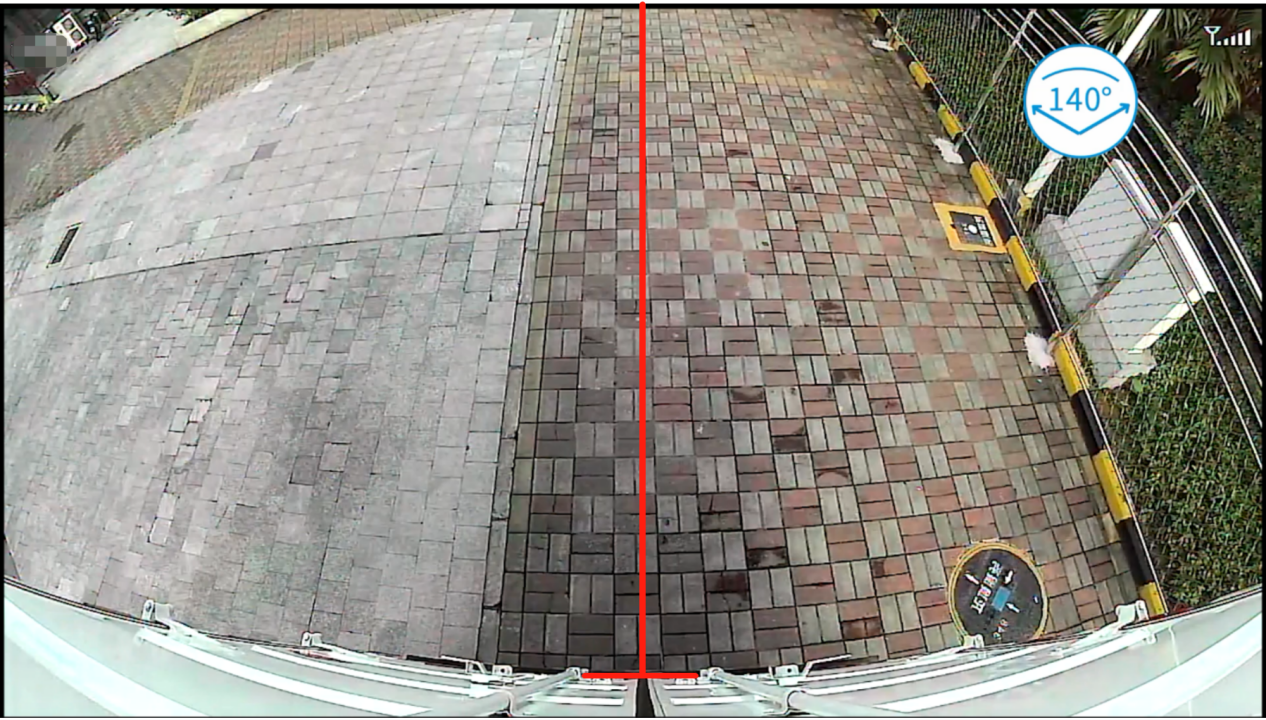
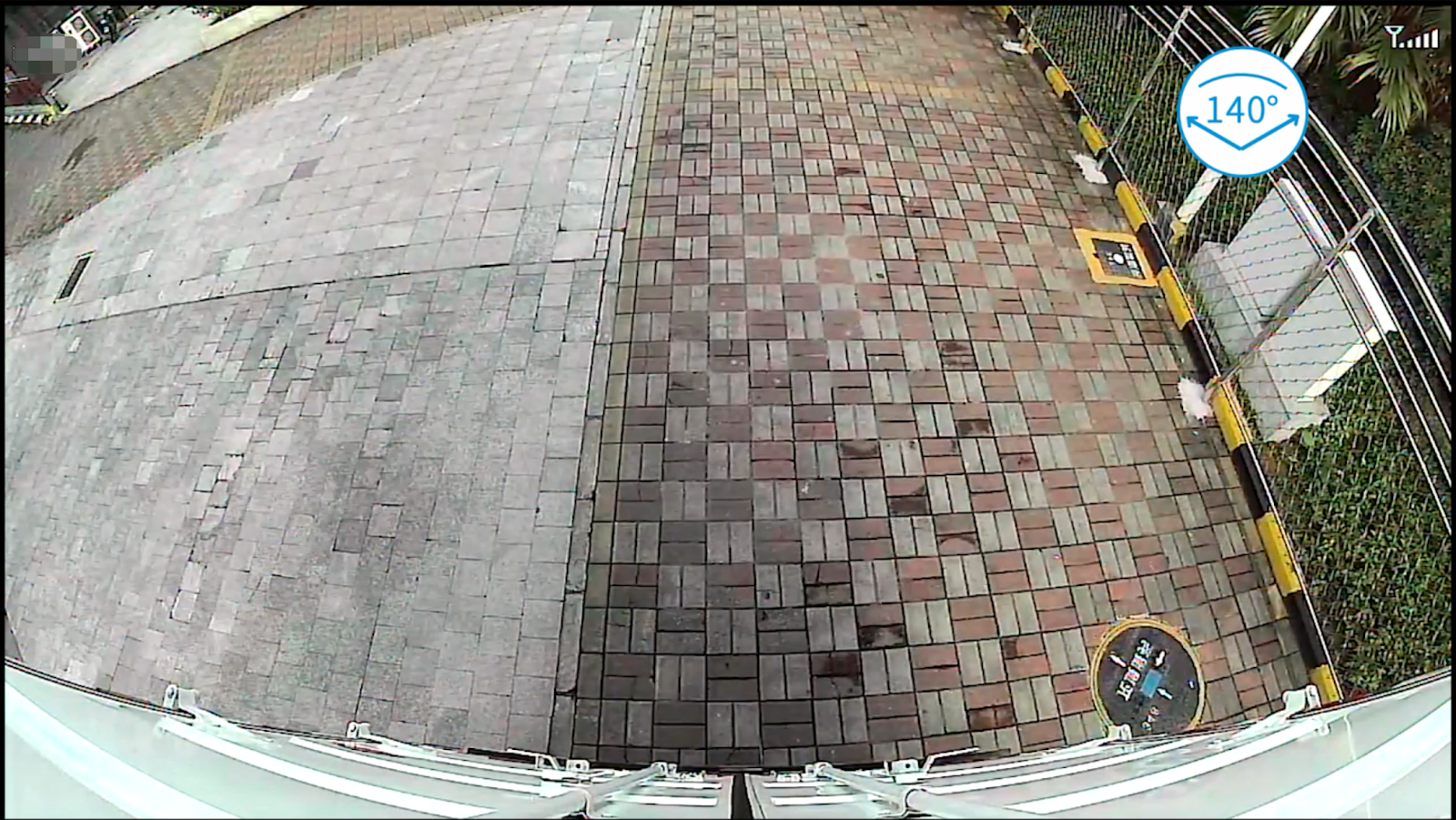
Ajuste del ángulo de la cámara. Se muestra parte de la carrocería del vehículo en la parte inferior de la pantalla para obtener el mejor efecto de imagen.
Paso de instalación 5: Conectar Veyes
Inicio y cierre de sesión del dispositivo
Encienda el Wi-Fi del dispositivo en modo AP: después de encender el dispositivo, el Wi-Fi estará en modo AP durante 3 minutos, o presione dos veces el botón del panel frontal para activar el modo AP.
Encienda el Wi-Fi del teléfono móvil, abra Veyes y toque SEARCH para abrir la interfaz de búsqueda de puntos de acceso Wi-Fi y seleccione el punto de acceso correspondiente. Para el primer inicio de sesión, el nombre del punto de acceso Wi-Fi es el número de serie del dispositivo (encuentre SeriaNum en la etiqueta del dispositivo). El número de placa del vehículo, si no está vacío, será el nombre del punto de acceso.
En la pantalla de inicio de sesión, ingrese el nombre de usuario y contraseña correspondientes. Toque LOGIN para abrir la interfaz de operación. Usuario/contraseña por defecto: admin/admin.
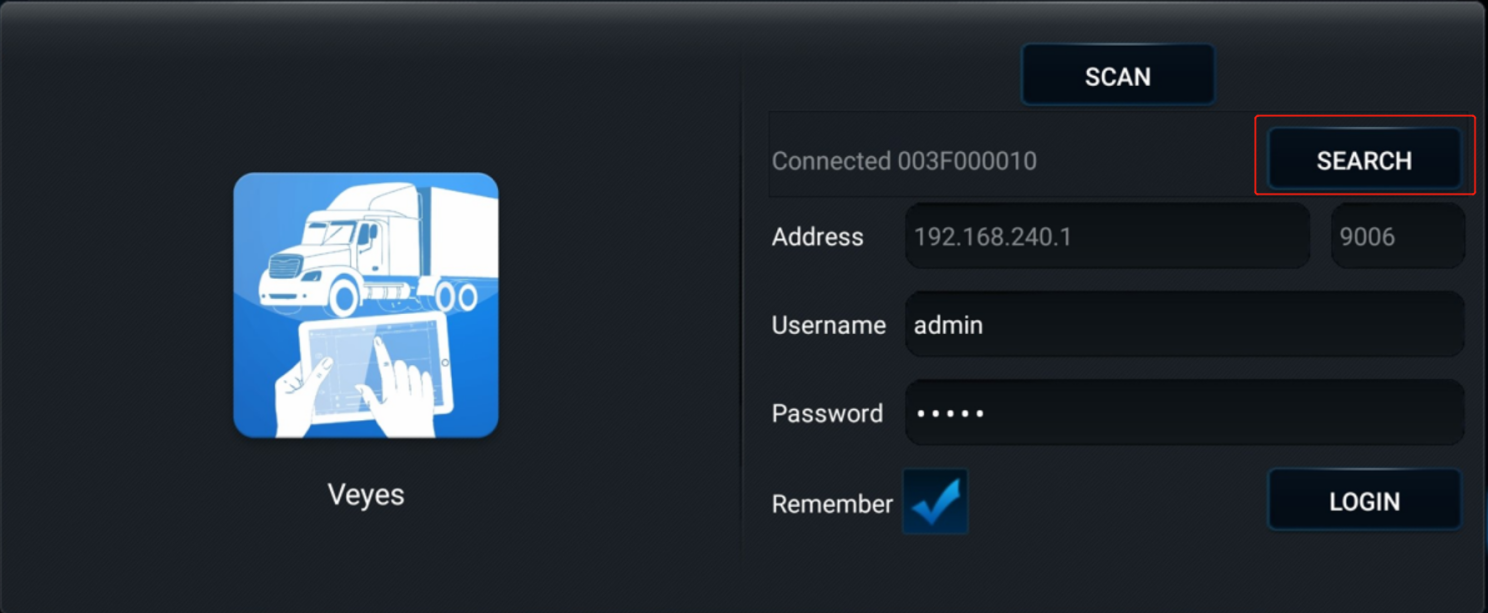
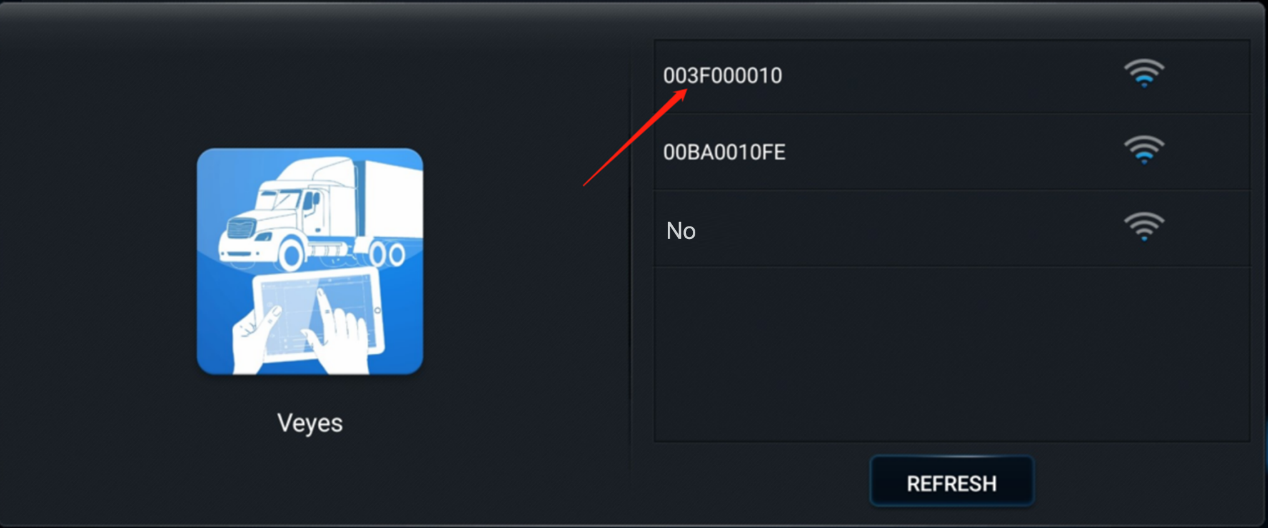
Toque Login. Se mostrará la pantalla de operación, como se muestra en la figura a continuación.
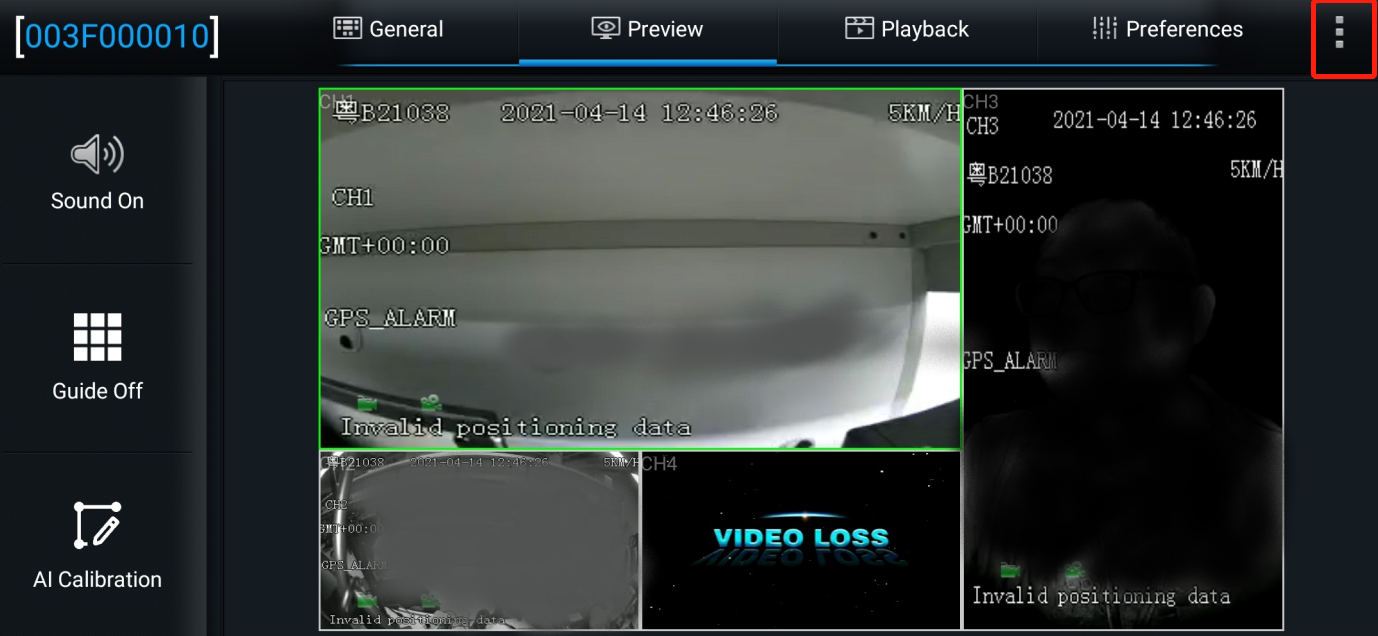
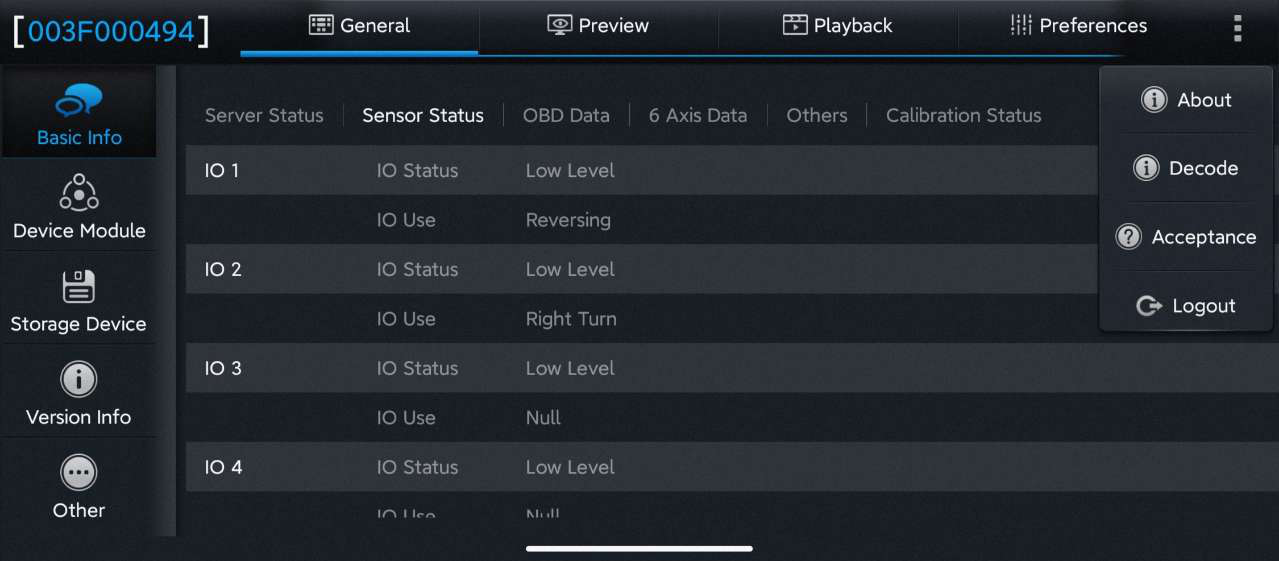
Toca el ícono de tres puntos en la esquina superior derecha para obtener información de ayuda, la versión de la aplicación y las operaciones de cierre de sesión. Toca Cerrar sesión para cerrar sesión en el dispositivo conectado. Toca Ayuda para ver el documento de ayuda de Veyes. Toca Acerca de para ver la información de la versión de Veyes en el teléfono móvil.
Aceptación: El modo de Aceptación se puede aplicar para preestablecer una velocidad para el dispositivo cuando este, sin la velocidad, no puede activar la alarma.
Paso de Instalación 6: Verificar el Estado del Dispositivo
Visualización de Información General
En la pantalla General, consulta el estado en tiempo real del dispositivo, la información de la versión, los parámetros de importación/exportación, los registros y otros archivos, así como la actualización de software.
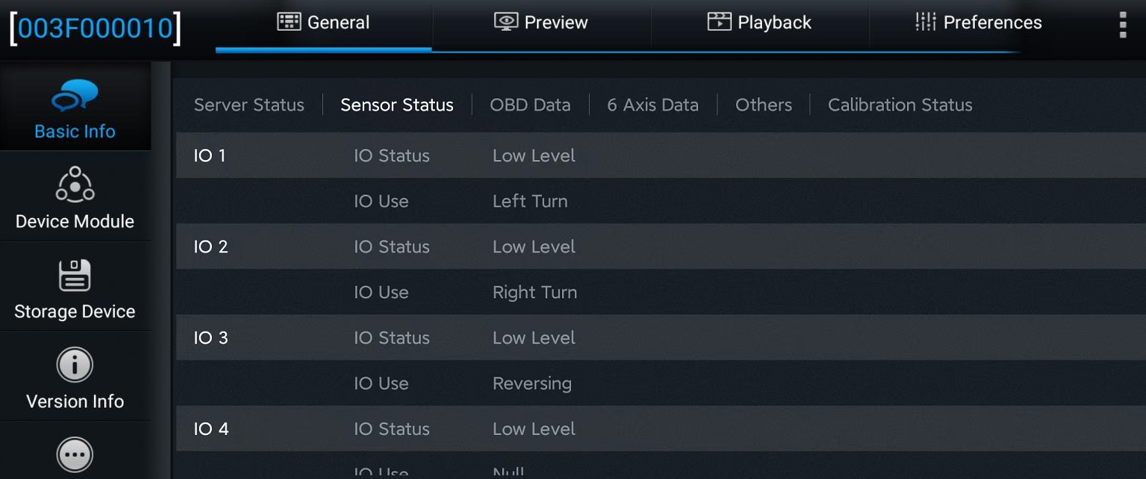
Información Básica: Muestra el estado de la conexión al servidor, el estado y uso del nivel IO, los datos OBD, los datos del sensor G, el estado de ACC, el estado del pulso y el estado del dispositivo, así como el estado de calibración del canal del algoritmo.
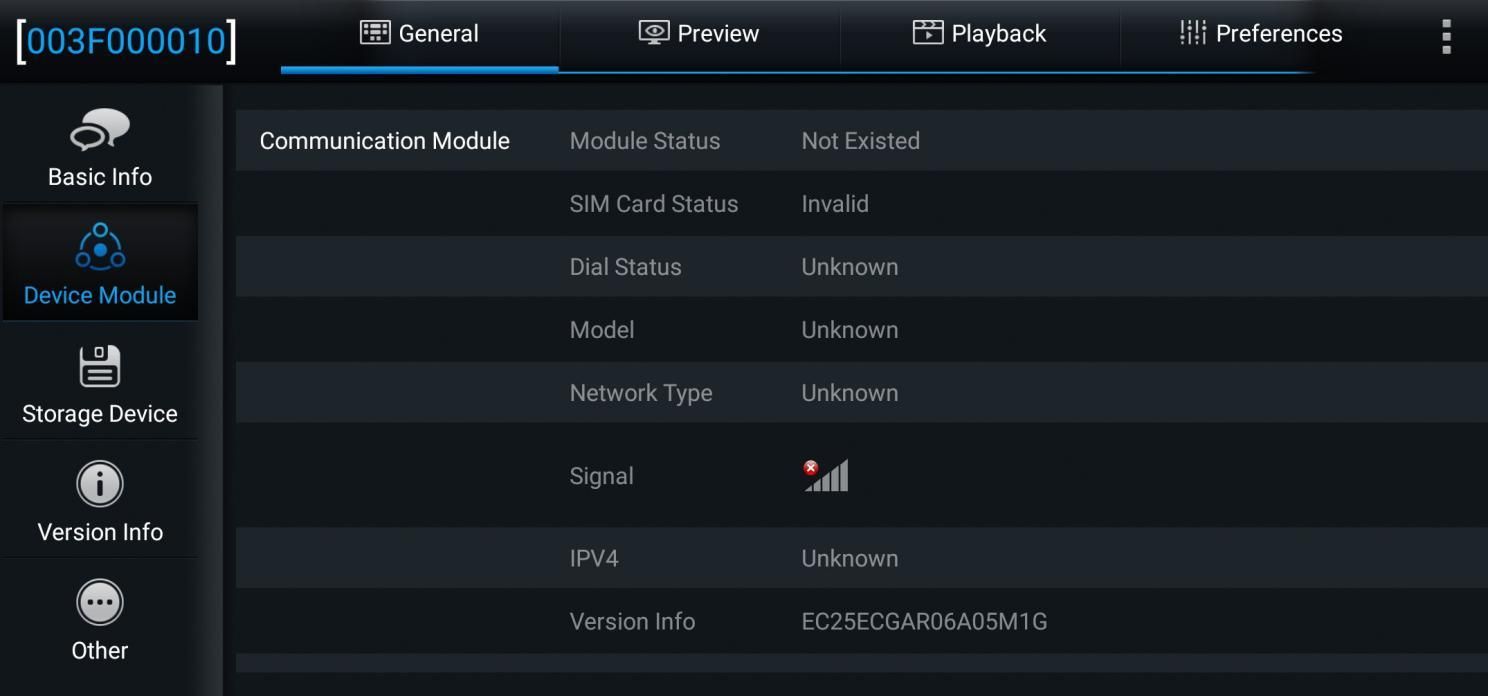
Módulo del Dispositivo: Muestra el estado de los módulos Wi-Fi, 3G/4G y de posicionamiento del dispositivo.
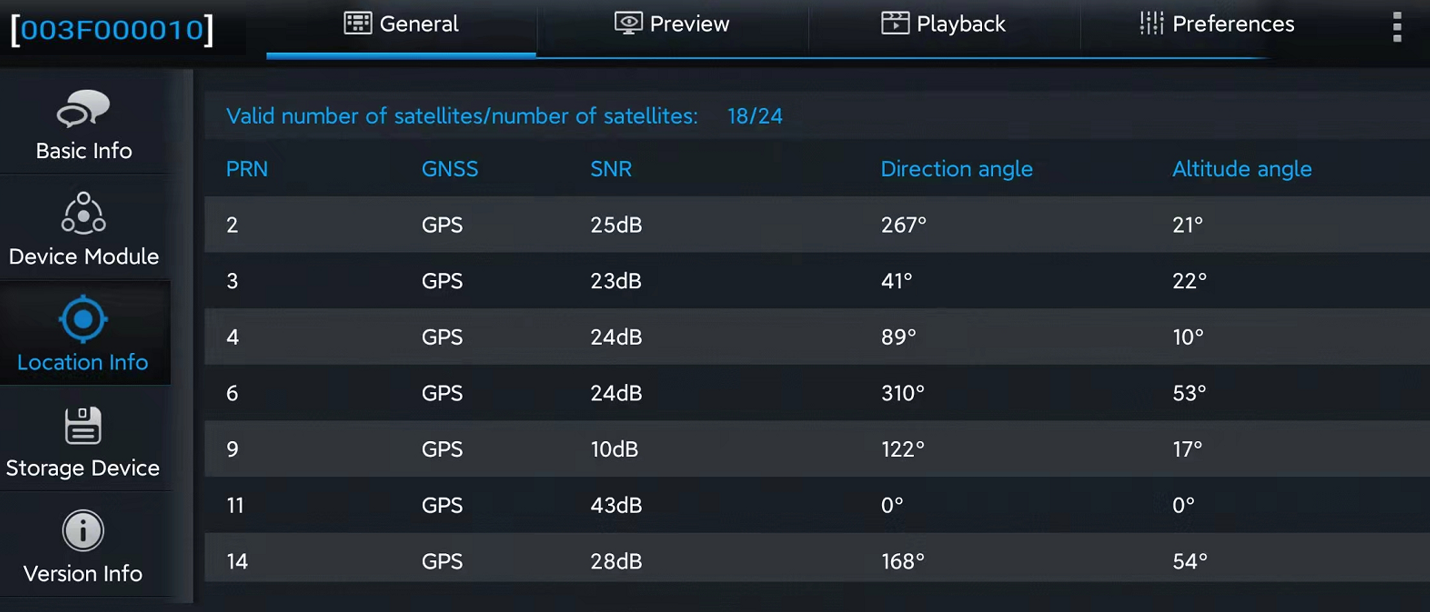
Información de Ubicación: Se utiliza para verificar la calidad de la señal de posicionamiento por satélite del dispositivo y ayuda al personal de instalación, operación y mantenimiento a evaluar la capacidad y calidad de posicionamiento del dispositivo, para realizar las acciones de mantenimiento correspondientes. En esta pantalla, la fila superior indica el número de satélites activos y el número total de satélites. PRN en la lista de abajo indica el número de serie del satélite. GNSS indica el sistema de navegación por satélite global (GPS, GLONASS o GALILEO) al que pertenece el satélite. SNR indica la relación señal-ruido, que es un parámetro que refleja la calidad de las señales de posicionamiento por satélite. El ángulo de dirección representa el ángulo de acimut del satélite, y el ángulo de altitud representa el ángulo de altitud del satélite.
Nota: Esta pantalla solo se muestra cuando se abre el comando de registro de datos GPS en crudo. Para operaciones específicas, consulta la descripción en Preferencias > Recopilación > General > Ubicación.
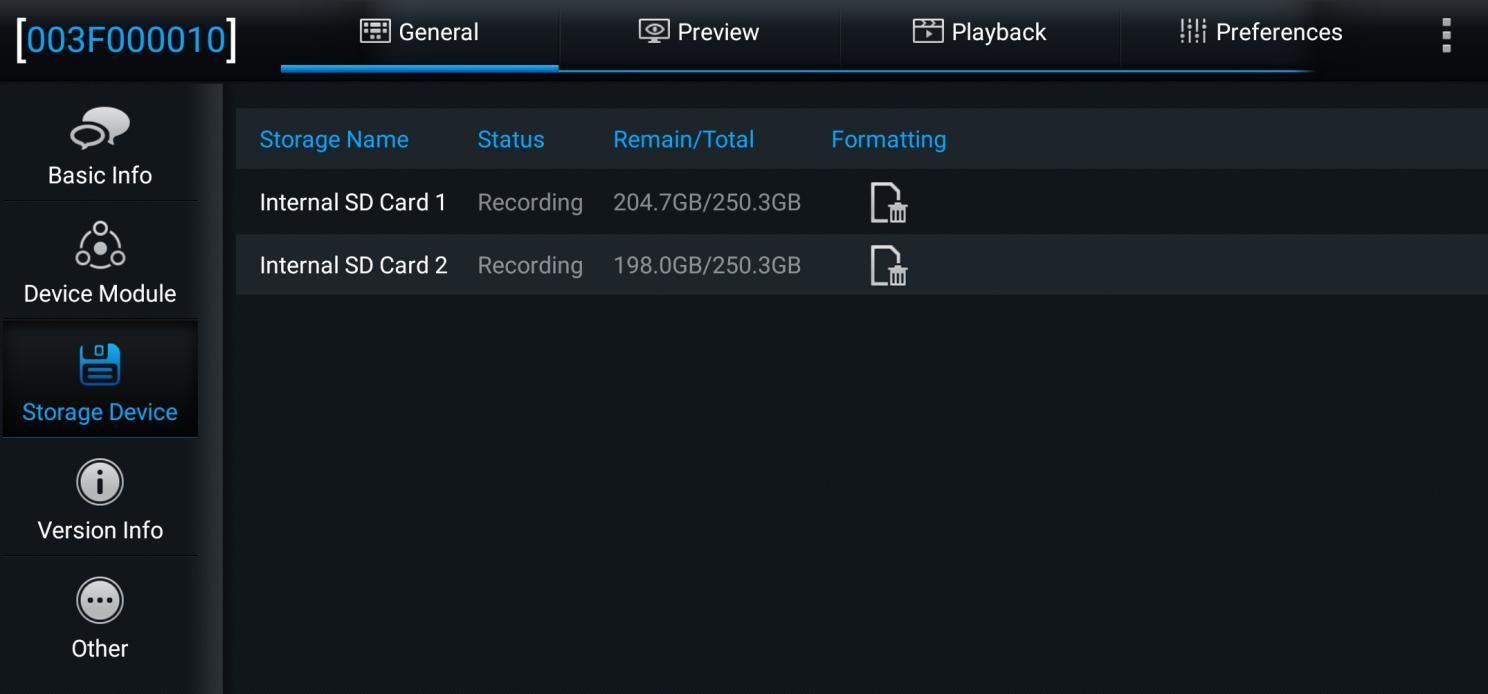
Dispositivo de Almacenamiento: Verifica el estado de almacenamiento del dispositivo y soporta el formateo. Toca Formatear y aparecerá una ventana emergente. Toca para confirmar la ejecución del formateo.
Información de la Versión: Muestra la información de la versión del software.
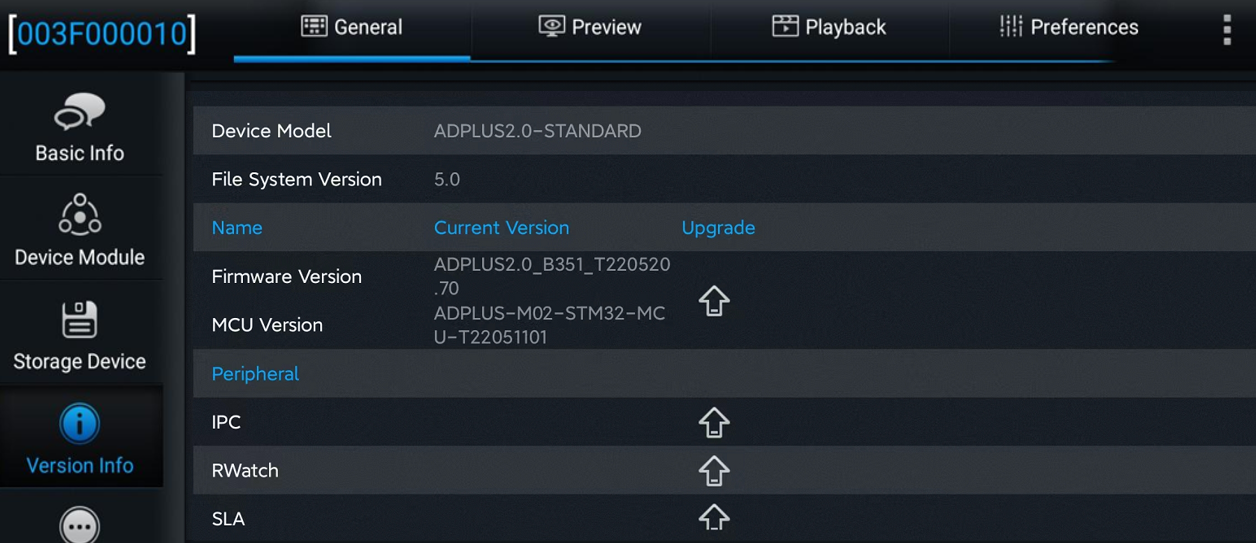
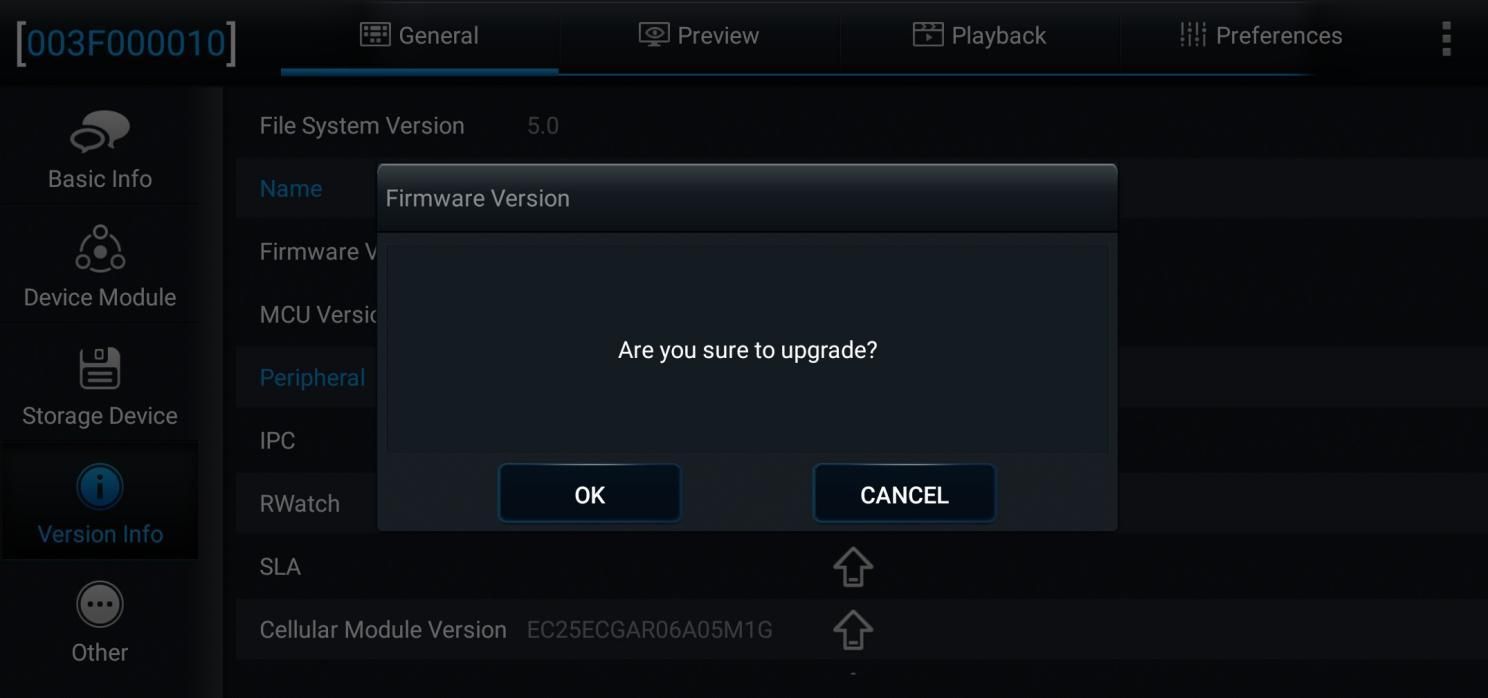
En la pantalla de Información de la Versión, puedes actualizar localmente la versión del MDVR, IPC, R-Watch, Alarma Audible y Visual, módulo de comunicación, GPS o caja de alimentación. El archivo que se debe actualizar debe colocarse en el directorio raíz del U disco en la carpeta Upgrade, y conectar el U disco al dispositivo. Para actualizar el ítem requerido, toca sobre él. En el cuadro de confirmación que se muestra, toca Aceptar.
Otros: Importación y exportación de datos y configuraciones, restablecimiento de fábrica, reinicio del dispositivo. Para las operaciones de importación y exportación de datos, se requiere la conexión del dispositivo a un U disco externo.
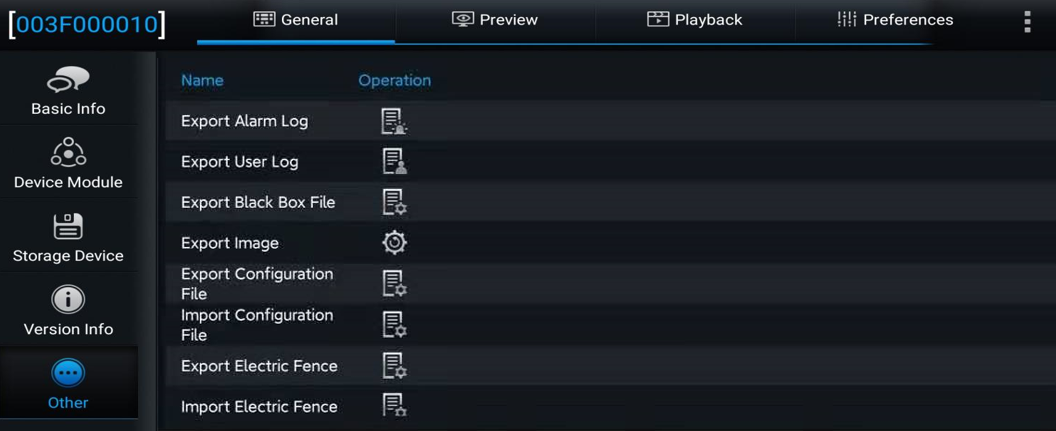
Exportar registro de alarmas, registro de usuarios y archivo de caja negra;
Exportar imágenes de captura de alarmas de momentos específicos;
Importar/Exportar la información de la cerca geográfica (Geo-fence);
Importar/Exportar el archivo de configuración de IA;
Importar/Exportar archivo de configuración de parámetros;
Restaurar configuraciones predeterminadas;
Exportar datos de impresión dentro de un período de tiempo específico;
Reiniciar el dispositivo.
Paso de Configuración 1: Configurar el Puerto Serie RS232 de la Cámara Inalámbrica (Función de Sincronización de ID de la Cámara Inalámbrica)
1. Preferencias > Colección > General > Puerto Serie > 232-1 【Cámara Inalámbrica】【115200】
Nota: La velocidad de baudios debe ser 115200.
Paso de configuración 2: Configurar el uso de E/S (enlazar y habilitar la alarma de punto ciego trasero)
Preferencias > Alarma > Base > Alarma E/S > Sensor1 → Habilitar【√】Uso del sensor【Reversa】
Preferencias > Alarma > Base > Alarma E/S > Sensor1 > Disparo > Configurar [Rellenar los parámetros según los requisitos reales de uso]
Paso de configuración 3: Configurar la alarma de punto ciego trasero
Preferencias > Alarma > Aplicación de IA > Calibración del algoritmo > Canal 3 【Punto ciego trasero】
Preferencias > Alarma > Aplicación de IA > BSD > Punto ciego trasero 【Habilitar】
3. Preferencias > Alarma > Aplicación de IA > BSD > Punto ciego trasero > Configuración de disparo [Rellenar los parámetros según los requisitos reales de uso]
Paso de configuración 4: Configurar el recordatorio de alarma de punto ciego
Preferencias > Alarma > Aplicación de IA > Notificaciones de alarma > Punto ciego trasero【R-watch】【Voz MP3】habilitar
Paso de configuración 5: Calibrar el área de la alarma de punto ciego trasero
Vista previa > Calibración de IA
Calibración 【BSD】
Seleccionar 【Punto Ciego Trasero】
Selecciona el canal 3 y haz clic en 【Calibración】
Dibuja 4 puntos en la pantalla para formar un rectángulo, que será el área para activar la alarma.
ISi el cuadro de calibración no cumple con los requisitos, toca Volver a dibujar para dibujarlo nuevamente.
Después de dibujar el área de alarma, toca Guardar. Si aparece Guardado con éxito, indica que el área se ha guardado correctamente.
Paso de configuración 6: Vincular la plataforma de alarma de punto ciego trasero
Nota: Después de completar la configuración y calibración, si la señal de reversa es válida y la velocidad del vehículo está dentro de la condición de activación, se activará una alarma de punto ciego trasero cuando aparezca un objeto humanoide en la pantalla de video:
Si la plataforma FT está conectada en este momento,
la alarma de punto ciego trasero se enviará a la plataforma FT mediante el protocolo: FT Vision -> Gestión de Alarmas -> Detección de punto ciego (trasero)
¿Fue útil esto?
¿Aún necesitas ayuda? Pregunta al equipo