Límite de datos de la cámara alcanzado: cómo optimizar el uso de datos de la cámara
Escrito por Maria Daniela
Por qué estás viendo esta alerta
Mostramos esta alerta cuando alcanzas tus límites de datos. Si tu cámara alcanza su límite mensual de datos, te notificamos para mantenerte informado sobre tu uso. Esto es solo una advertencia; en futuras actualizaciones, las funcionalidades de video podrían estar limitadas, pero el seguimiento y las solicitudes bajo demanda seguirán funcionando.
Tus opciones inmediatas
Opción A: Solución rápida - Aumenta tu plan de datos
Ventajas: Resolución inmediata
Desventajas: Aumento en la facturación mensual
Actualiza tu plan de datos:
LVe a "Activos" → "Editar Activo" → "Configuraciones"
Selecciona el dispositivo afectado y elige el nuevo tamaño de plan.
Confirma: el cambio se aplicará inmediatamente.
Tu cámara reanudará su funcionalidad completa al instante.
Tu próxima factura reflejará el cambio prorrateado.
Nota: Si no puedes hacer lo anterior, contacta con tu proveedor de soluciones para actualizar tu plan.
Opción B: Investigar y Optimizar
Ventajas: Sin costos adicionales, a menudo resuelve el problema de forma permanente.
Desventajas: Requiere algunos cambios de configuración.
Continúa leyendo abajo para los pasos de optimización →
Paso 1: Investiga por qué sucedió esto
Revisa tu patrón de uso
Pregúntate a ti mismo:
¿Alguien ha estado viendo transmisiones en vivo con frecuencia?
¿Recientemente agregaste nuevos usuarios que podrían estar transmitiendo?
¿Hubo eventos inusuales que hayan provocado grabaciones excesivas?
Revisa la página de excepciones de este mes y compárala con los meses anteriores para ver si se están activando reglas excesivas.
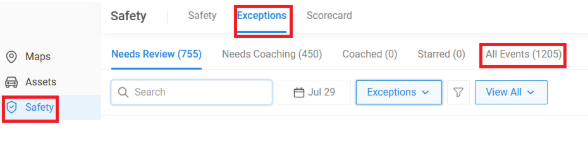
¿Es esto la primera vez o sucede cada mes?
Determina si esto es normal para tus operaciones
Señales de que NECESITAS más datos:
Múltiples ubicaciones requieren monitoreo en vivo constante.
Las operaciones comerciales exigen grabación 24/7.
Esto sucede todos los meses a pesar de las optimizaciones.
Señales de que esto es un problema ÚNICO:
Alguien dejó la transmisión en vivo encendida accidentalmente.
Un nuevo empleado no familiarizado con un monitoreo eficiente.
Es la primera vez que ocurre.
Paso 2: Toma acción según tus hallazgos
Si esto es un uso normal → Actualiza tu plan
Planes de datos recomendados según el caso de uso:
Operaciones estándar (capturas de pantalla, transmisiones en vivo ocasionales): 1GB.
Monitoreo activo (visualización en vivo diaria, eventos): 2-3GB.
Alta seguridad (transmisión frecuente, múltiples usuarios): 5GB.
Operaciones 24/7 (transmisión continua): 10GB+.
Para actualizar, consulta "Opción A" arriba o contacta con tu proveedor de soluciones.
Si esto fue un problema único → Optimiza tus configuraciones
Cambios inmediatos que puedes realizar:
Cambia de Transmisión Ilimitada a Transmisión Adaptativa/Limited.
Contacta con tu proveedor de soluciones para ayudar con esta actualización.
Apaga el Punto de acceso si está habilitado.
Contacta con tu proveedor de soluciones para ayudar con esta actualización.
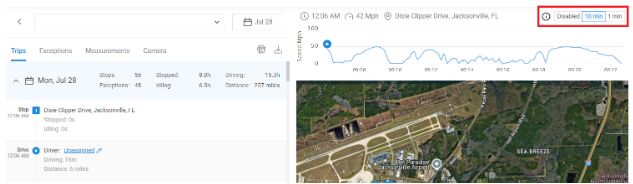
Disminuye la frecuencia de Hyperlapse si está configurada a 1 minuto.
Accede a los Viajes del activo.
Selecciona la opción de 10 minutos de Hyperlapse y confirma.
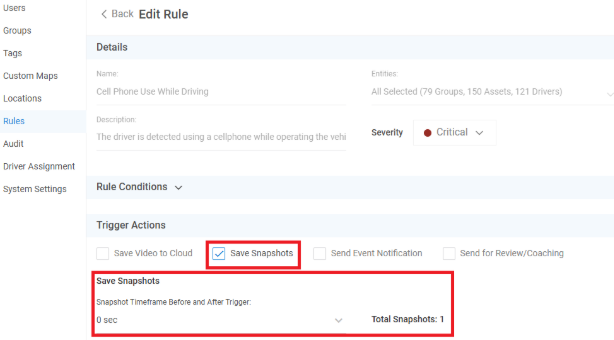
Actualizar las acciones de la regla de video a capturas de pantalla
Accede a tus Reglas de Video en Administrador.
Cambia de Video a Captura de Pantalla.
Por ejemplo, exceso de velocidad debería configurarse solo para notificaciones sin ninguna acción de medios.
Disminuir la resolución y FPS del dispositivo
Contacta con tu proveedor de soluciones para ayudar con esta actualización.
Educa a tu equipo
No dejes las transmisiones en vivo corriendo en segundo plano.
Usa capturas de pantalla para revisiones rutinarias.
Solo transmite en vivo cuando estés investigando activamente.
Mejores prácticas para evitar futuros límites
Configura monitoreo inteligente
Usa Hyperlapse y Excepciones para la vigilancia general.
Reserva la transmisión en vivo solo para incidentes activos.
Crea pautas para usuarios
Capacita al personal sobre el uso eficiente de las cámaras.
Asigna privilegios de transmisión en vivo solo al personal clave.
Mantenimiento regular
Elimina los desencadenantes de eventos innecesarios.
¿Fue útil esto?
¿Aún necesitas ayuda? Pregunta al equipo