Configuración de Cuenta para reseller y Etiquetado (White labelling)
Escrito por Maria Daniela
Introducción
En este artículo, te guiaremos a través del proceso para configurar un distribuidor (reseller) dentro de nuestro sistema. Los distribuidores (reseller) juegan un papel crucial en la expansión del alcance de nuestros productos y servicios, y configurarlos correctamente garantiza que puedan gestionar y apoyar eficientemente a sus clientes.
Para comenzar, necesitarás acceder al portal de administración de ZenduONE y seguir una serie de pasos para agregar y configurar a tu distribuidor. Esto implicará ingresar detalles esenciales sobre el distribuidor.
Al finalizar esta configuración, tu distribuidor ( reseller) estará completamente integrado en el sistema de administración de ZenduONE.
Configuración
En el portal de administración de ZenduONE, dirígete a la pestaña "Distribuidores" ( reseller) y haz clic en + Agregar Distribuidor ( reseller) en la esquina superior derecha para comenzar.
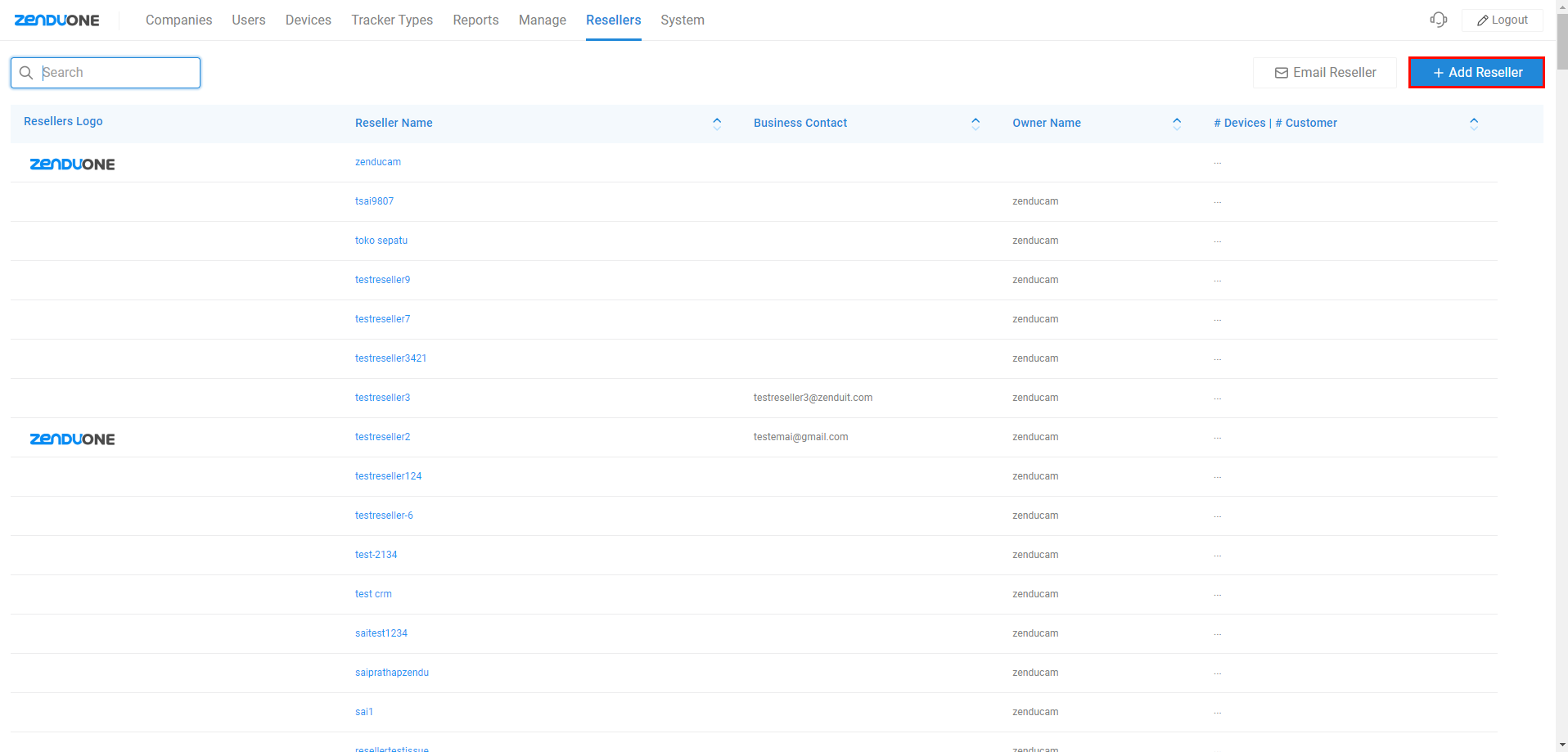
También puedes editar distribuidores ( reseller) existentes en esta página haciendo clic en la fila de un distribuidor.
Detalles de la Cuenta
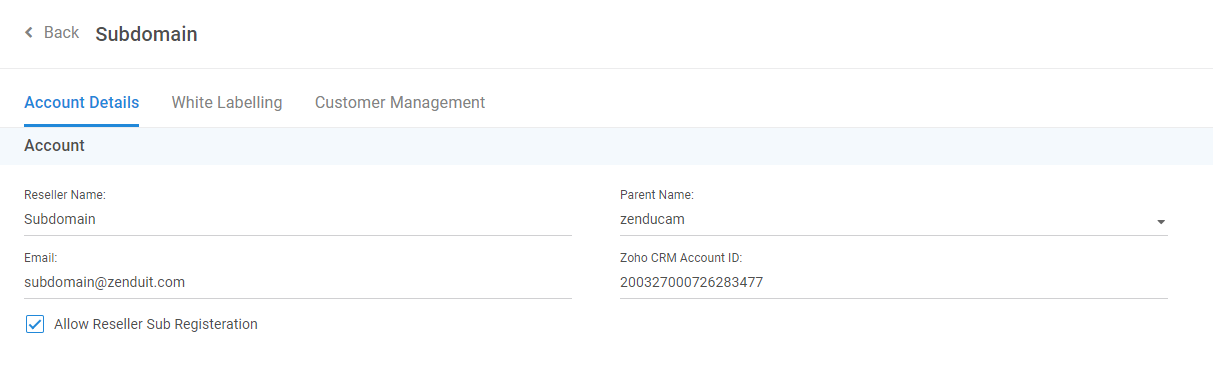
En esta sección, completa el nombre del distribuidor (reseller), su correo electrónico y su ID de cuenta en Zoho CRM. Selecciona un nombre padre si corresponde.
Nota: Tu distribuidor (reseller) debe estar registrado en Zoho CRM antes de poder ser agregado al portal de administración de ZenduONE.
Contactos
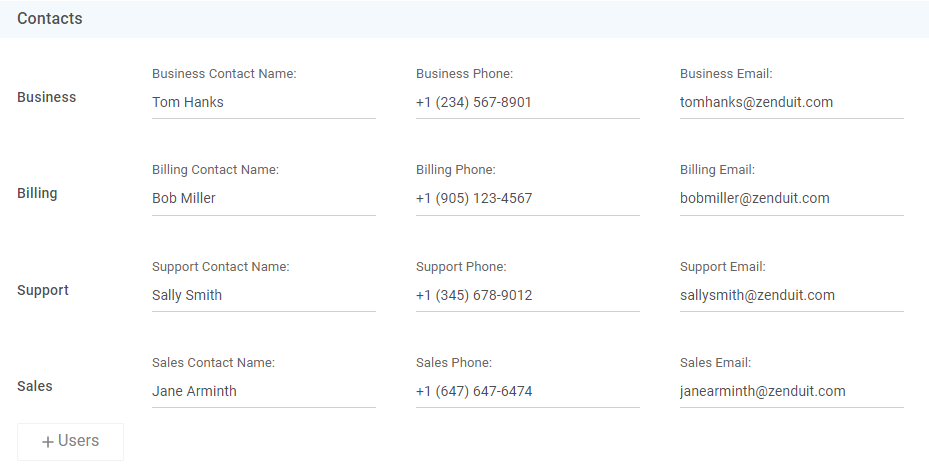
Opcionalmente, puedes agregar la información de contacto del distribuidor (reseller) para diferentes departamentos.
Marca Blanca
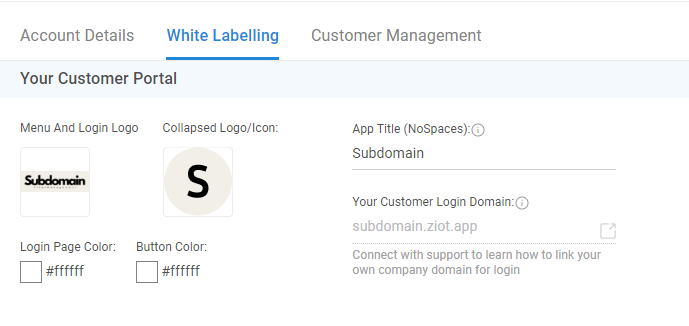
En esta sección, puedes personalizar el portal de clientes del distribuidor (reseller) con la imagen de marca de su empresa.
Menú y Logo de Inicio de Sesión
Este campo es para su logo completo, y se mostrará en la esquina superior izquierda del panel principal (menú), además de en la parte superior de la pantalla de inicio de sesión.
Logo/Icono Colapsado
Este campo es para el logo ícono de tu reseller, y se usará como favicon del portal del cliente, además de aparecer en el menú colapsado del panel principal.
Título de la Aplicación
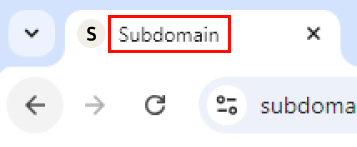
El título de la aplicación es el texto que se muestra en la pestaña del navegador del portal del cliente del reseller, como se muestra a continuación. Asegúrate de no incluir espacios, tal como se indica en el campo.
Gestión de Clientes
En esta sección, puedes gestionar las comunicaciones y el soporte al cliente.
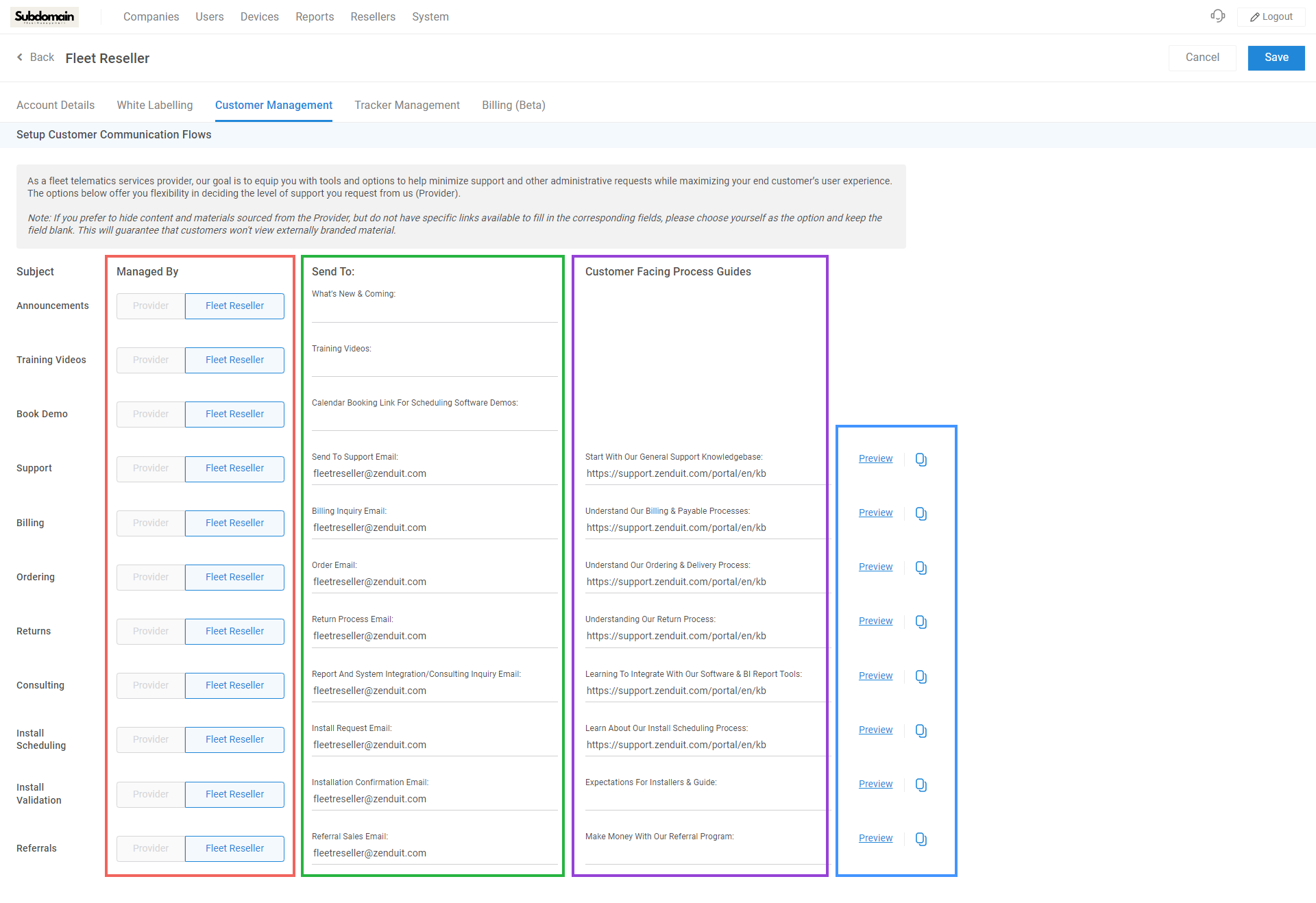
Gestionado por - Para cada tema, selecciona quién quieres que gestione las comunicaciones con el cliente: ya sea el proveedor (es decir, Zenduit) o el revendedor (por ejemplo, Fleet Reseller).
Enviar a - Configura enlaces URL a anuncios, videos de capacitación y reserva de demostraciones. Además, establece direcciones de correo electrónico para redirigir las consultas.
Guias de pocessos orientadas al cliente - Aquí puedes asociar recursos y documentos a cada tipo de soporte.
Formularios de soporte - Previsualiza el formulario de soporte para cada categoría; este es el lugar donde el cliente completará sus consultas.
Para más contexto, la configuración realizada en esta pestaña se reflejará en la pestaña de "Soporte" dentro del portal del cliente, como se muestra a continuación.
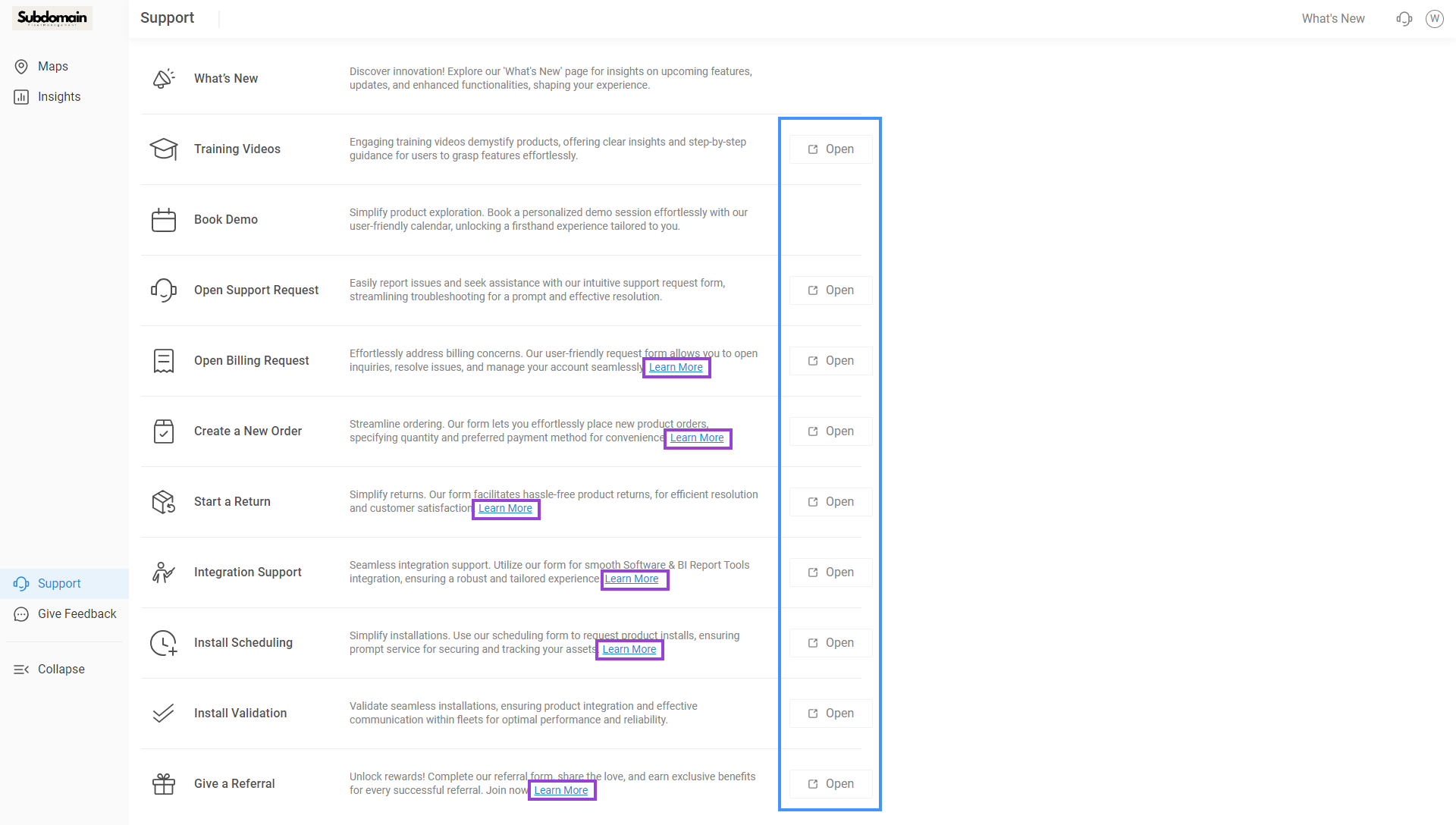
Los enlaces establecidos en la sección Customer Facing Process Guides que configuraste en el portal de administración estarán integrados en el botón "Más información" (Learn More) del portal del cliente, como se muestra arriba.
Los formularios de soporte (Support Forms) que previsualizaste en el portal de administración estarán integrados en los botones "Abrir" (Open) del portal del cliente. Una vez que un cliente complete un formulario de soporte, este será enviado al correo electrónico configurado en la sección "Enviar a" (Send To).
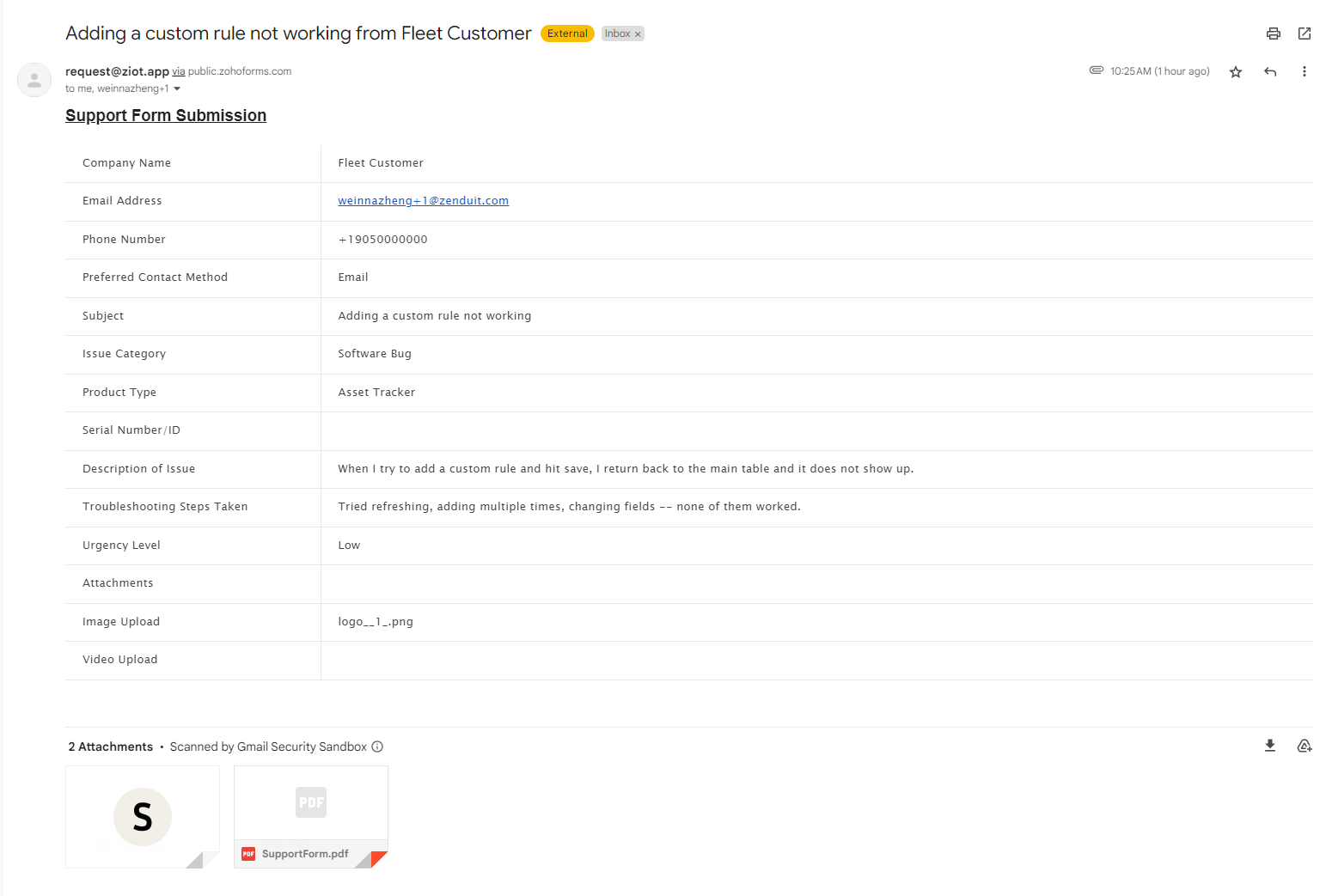
Este correo electrónico (mostrado arriba) incluirá una tabla con todos los campos completados en el formulario, además de una versión en PDF del formulario completado y cualquier otro archivo adjunto que se haya enviado.
¿Fue útil esto?
¿Aún necesitas ayuda? Pregunta al equipo