Activos en ZenduONE - Mantenimiento
Escrito por Maria Daniela
Introducción
Tus activos comprenden las instalaciones, equipos y herramientas necesarias para tus operaciones. Dentro de la aplicación, establecerás una jerarquía estructurada que delimita la relación entre las diversas herramientas y equipos a través de diferentes instalaciones, así como los componentes que forman equipos más grandes.
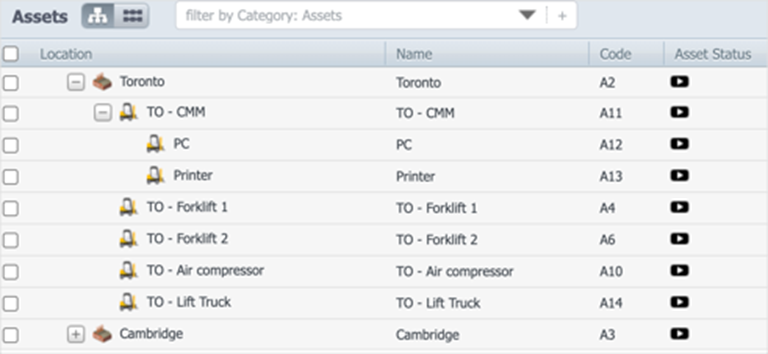
Comprensión de la Jerarquía de Activos
La jerarquía de activos es fundamental para una gestión y seguimiento eficientes. Normalmente, presenta activos principales (padre) y activos secundarios (hijo):
Activos Principales: Generalmente son tus instalaciones, como edificios o departamentos, ubicados en la parte superior de la jerarquía.
Activos Secundarios: Son los equipos o herramientas ubicados dentro de esas instalaciones, categorizados como sub-activos.
Ejemplo: En una representación visual, las instalaciones de Toronto y Cambridge son los nodos principales, con sus respectivos equipos listados como activos secundarios. Por ejemplo, en la instalación de Toronto, la CMM (Máquina de Medición por Coordenadas) incluye sus componentes (como la PC y la impresora) como sub-activos.
Planificación de la Jerarquía de Activos
Antes de comenzar con la configuración dentro de la aplicación, tómate un tiempo para planificar:
Identificar Necesidades: Evalúa qué activos deben ser agregados.
Estructura Organizacional: Decide la mejor manera de estructurar tu jerarquía.
Convenciones de Nombres: Establece una convención de nombres consistente para asegurar claridad y uniformidad en todos los activos.
Paso 1: Crear Instalaciones
Las instalaciones representan tus ubicaciones físicas, que pueden abarcar desde edificios completos hasta departamentos específicos. La aplicación ofrece flexibilidad para configurar estas instalaciones, dependiendo de la estructura de tu organización.
Cómo Crear una Instalación
Navega a Activos > Todos los Activos.
Haz clic en Nuevo.
Selecciona Ubicaciones o Instalaciones.
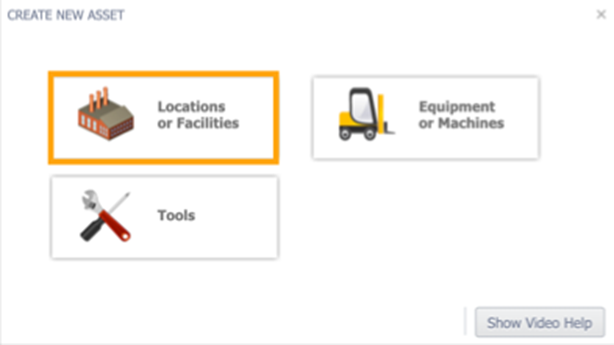
Rellena el nombre de la instalación.
Elige una de las siguientes opciones:
Si forma parte de otra ubicación, selecciona "Esta instalación es parte de" y elige la instalación principal del menú desplegable.
Si es una instalación independiente, selecciona "Esta instalación no es parte de otra ubicación" y proporciona la dirección de la instalación.
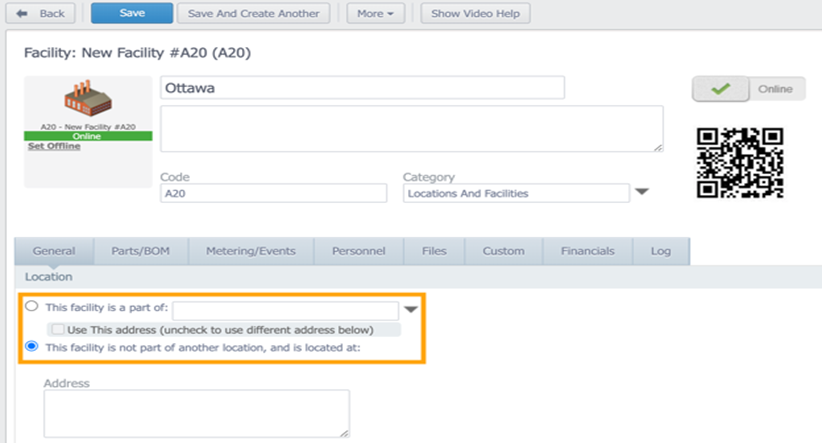
Haz clic en Guardar.
Repite los pasos para añadir instalaciones adicionales.
Personalización adicional: Para configuraciones adicionales (como archivos, campos personalizados o información de cuenta), consulta la sección sobre Configuración de Edificios e Instalaciones.
Paso 2: Crear Equipos
Los activos de equipo incluyen cualquier maquinaria o herramienta presente en tus instalaciones, como compresores de aire, montacargas y generadores. También puedes representar los componentes de equipos más grandes anidándolos dentro de la jerarquía.
Cómo Crear un Activo de Equipo
Navega a Activos > Todos los Activos.
Haz clic en Nuevo.
Selecciona Equipo o Máquinas.
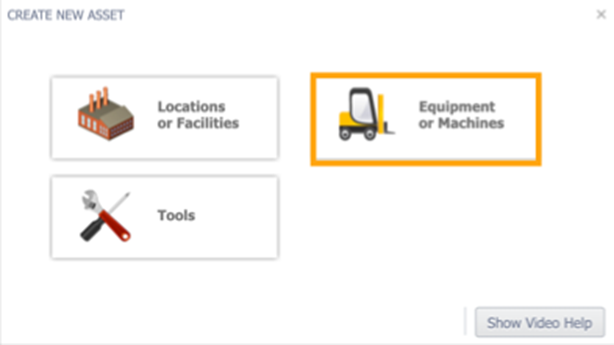
Ingresa el nombre del equipo.
Elige una de las siguientes opciones:
Si es parte de otro equipo, selecciona "Este equipo es parte de" y elige el activo principal.
Si es independiente, selecciona "Este equipo está ubicado en" y elige la ubicación del menú desplegable.
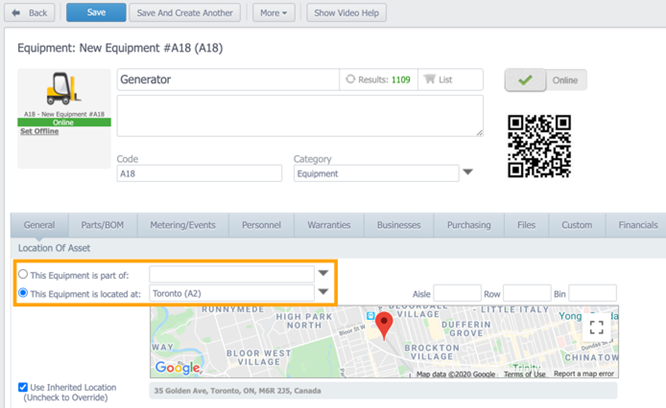
Click guardar.
Repite estos pasos para agregar equipos adicionales.
Funciones avanzadas: Para aprender más sobre las listas de materiales (BOM), garantías y la gestión de archivos para equipos, consulta la sección "Agregar activos de equipo".
Paso 3: Crear Herramientas
Los activos de herramientas incluyen los instrumentos utilizados por los técnicos para realizar sus tareas, como llaves, taladros y alicates. Al igual que los equipos, las herramientas pueden ser independientes o formar parte de una relación de padre/hijo.
Cómo Crear un Activo de Herramienta
Navega a Activos > Todos los Activos.
Haz clic en Nuevo.
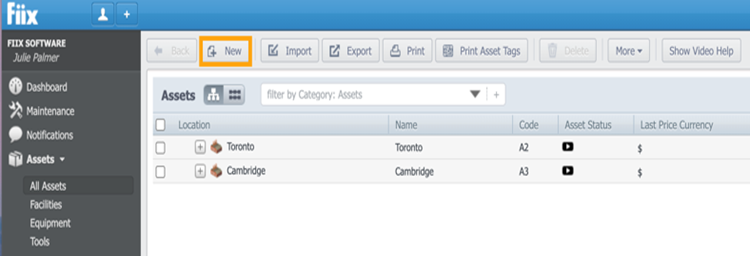
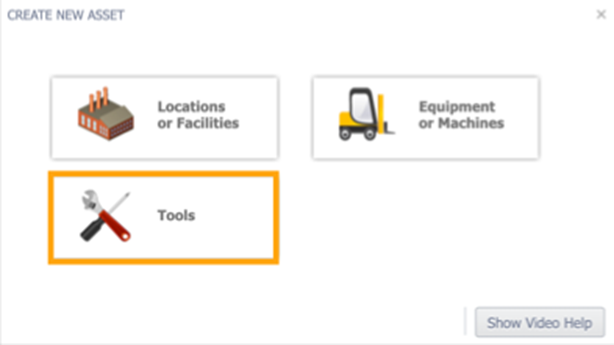
Selecciona Herramientas.
Ingresa el nombre de la herramienta.
Elige una de las siguientes opciones:
Si es parte de otro activo, selecciona "Esta herramienta es parte de" y elige el activo principal.
Si es independiente, selecciona "Esta herramienta está ubicada en" y selecciona la ubicación del desplegable.
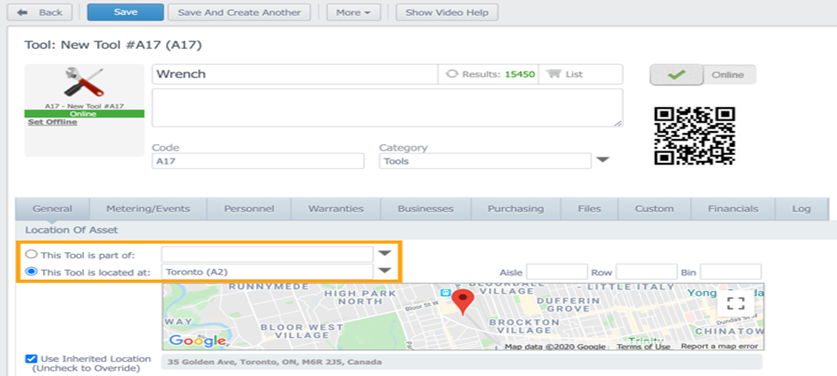
Click en guardar.
Repite estos pasos para cualquier otra herramienta.
¿Fue útil esto?
¿Aún necesitas ayuda? Pregunta al equipo